
Cómo apagar el micrófono del PC
Quiere desactivar el funcionamiento del micrófono No tiene idea de cómo hacer esto si está familiarizado con su computadora en ciertas circunstancias, pero no está familiarizado con el mundo de las computadoras. Entonces diría que ha aterrizado en la guía correcta.
En las siguientes líneas, te informaré Cómo apagar el micrófono del PC. Supongo que el truco funcionará tanto en el micrófono integrado directamente en el PC (como suele ser el caso de las computadoras portátiles) como en los micrófonos externos que se pueden conectar al PC (situación más común con computadoras de escritorio), ambos bajo Windows, es alcanzable y macOS.
Al contrario de tu opinión, tampoco es una operación difícil. Todo lo que necesita saber es dónde encontrar la configuración para el sistema operativo que está utilizando y eso es todo. Entonces, ¿qué tal dejar de lado los chismes y ponerse a trabajar? ¿Sí? Brillante. ¡Diviértete leyendo y buena suerte con todo!
Cómo apagar el micrófono del PC
Si tu quieres Silenciar el micrófono de la computadora Las siguientes indicaciones son las que se enumeran a continuación. Consulte los pasos a continuación para obtener información sobre cómo hacerlo. la ventana es Mac OS. Como se esperaba al principio del manual, no es complicado, no se preocupe.
Cómo apagar el micrófono en una PC con Windows 10
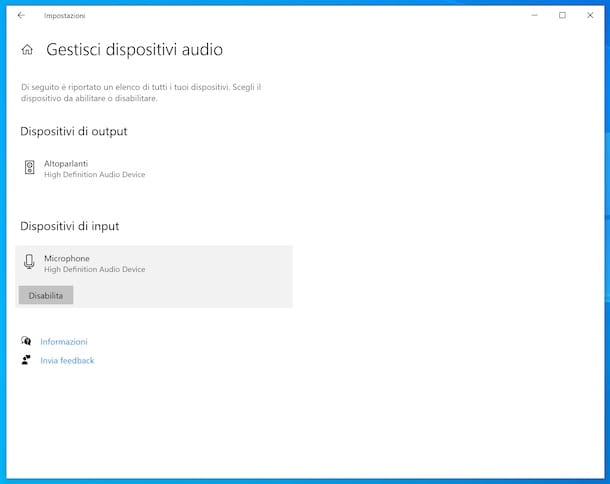
Si está utilizando la última versión del sistema operativo de Microsoft y, por lo tanto, desea comprenderlo Cómo apagar el micrófono en Windows 10 Primer clic Botón de inicio (el que tiene el Bandera de Windows), que se encuentra en la parte inferior izquierda de la Barra de tareas y seleccione el icono la configuración (que tiene la forma de engranaje) en el menú que se abre.
En la ventana que aparece en el escritorio en este momento, seleccione el elemento sistematiempo audio presente en el menú de la izquierda y luego vaya a la sección Contribución en el lado derecho de la pantalla. Ahora haga clic en la etiqueta Administrar dispositivos de audio, Prensa Nombre del micrófono del PC, que puedes encontrar en la sección Los dispositivos de entrada En la siguiente pantalla, haga clic en el botón Desactivar.
En caso de duda, puede volver a habilitar el micrófono y volver a la sección la configuración Windows 10 haciendo clic en el Nombre del micrófono y finalmente presionando el botón Competencias.
Como alternativa a lo que acabo de decir, puede calificar di Apague el micrófono del PC Solo para funciones y aplicaciones de Windows. Para hacer esto, abra el la configuración Windows 10 como te dije antes y primero selecciona el elemento intimidad desde la pantalla mostrada luego micrófono puede encontrar esto en la barra lateral izquierda.
Si luego desea bloquear el acceso al micrófono para todas las aplicaciones y funciones del sistema operativo, haga clic en el botón Para editar que encontrará de acuerdo con la sección Permitir el acceso del micrófono a este dispositivo en el lado derecho de la pantalla y llame Desactivado el interruptor en el menú mostrado.
Por otro lado, si desea deshabilitar el uso del micrófono para las aplicaciones descargadas de Microsoft Store (sin afectar la funcionalidad de Windows 10), vaya a Desactivado el interruptor se puede encontrar en la sección Permitir que las aplicaciones accedan al micrófono, siempre a la derecha.
Si solo desea apagar el micrófono del PC para determinadas aplicaciones, déjelo encendido activado el interruptor de opción Permitir que las aplicaciones accedan al micrófono y sube Desactivado los que puede encontrar junto a los nombres de los programas para los que desea deshabilitar el uso del micrófono (en la lista Elija qué aplicaciones de Microsoft Store pueden acceder al micrófono).
Para tomar medidas en otras aplicaciones que no se descargaron de Microsoft App Store, haga lo siguiente: Busque la sección Permitir que las aplicaciones de escritorio accedan al micrófono encuentras eso a la derecha y aumentas Desactivado Los interruptores corresponden a los nombres de los programas en los que desea intervenir.
Por supuesto, si tiene dudas sobre cómo volver a habilitar el micrófono, todo lo que tiene que hacer es volver a la sección de la configuración del sistema operativo y mueva los distintos conmutadores de las secciones Permitir el acceso del micrófono a este dispositivo, Permitir que las aplicaciones accedan al micrófono y o Permitir que las aplicaciones de escritorio accedan al micrófono sobre activado.
Cómo apagar el micrófono en un PC con Windows 7
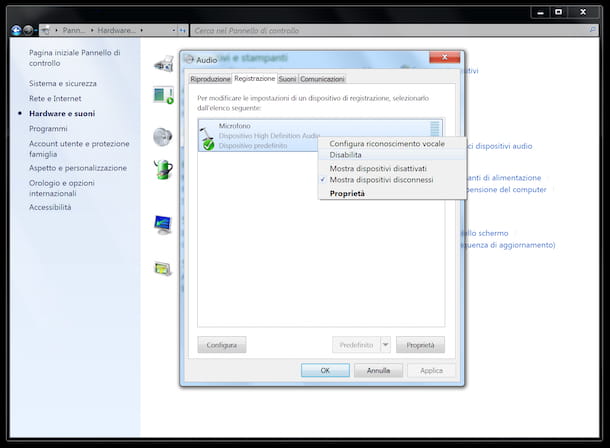
Si quieres entender Cómo apagar el micrófono PC con Windows 7 En cualquier caso, si tiene una versión anterior de Windows 10, puede hacer lo siguiente: Primero, haga clic en Botón de inicio (el que tiene el Bandera de Windows), que puede encontrar en la parte inferior izquierda de la Barra de tareas y elige el enlace Tablero de conmutadores en el menú mostrado.
En la ventana que ahora aparece en el escritorio, haga clic en el elemento Hardware y sonido y / o en el audio (dependiendo del tipo de pantalla definida), luego seleccione la pestaña Registro En la ventana adicional que se abre, busque el Nombre del micrófono En la lista de dispositivos que se le presenta, haga clic derecho sobre él y seleccione el elemento Desactivar desde el menú contextual.
Si cambia de opinión, puede volver a encender el micrófono haciendo clic con el botón derecho en la lista de la ventana de configuración de Windows 7 y seleccionando la opción Competencias en el menú mostrado. Si no ve el micrófono en la lista, lo primero que debe hacer es habilitar la visualización de dispositivos deshabilitados haciendo clic en un espacio vacío en la ventana y seleccionando el elemento Mostrar dispositivos desactivados.
Como alternativa a lo que ya dije, así es como puede apagar el micrófono del PC: Seleccione el elemento Hardware y sonido y / o que Gestión de dispositivos (dependiendo del tipo de pantalla definida), que encontrará en la pantalla principal del Tablero de conmutadores Windows y en la nueva ventana que aparece en el escritorio, expanda la sección Controladores de sonido, video y juegoshaga clic en flecha que puede encontrar junto al artículo correspondiente.
Luego haga clic derecho Nombre del micrófono presente en la lista y seleccione la opción Desactivar desde el menú contextual. Luego presione el botón dos veces seguidas. sí para confirmar sus intenciones y aceptar reiniciar su computadora para asegurarse de que los cambios que realizó se apliquen realmente.
Si todavía lo está pensando, puede volver a habilitar el micrófono en su computadora haciendo clic derecho en su nombre en la sección Controladores de sonido, video y juegos Desde la ventana Gestión de dispositivos y selecciona la opción activar desde el menú contextual.
Nota: La información anterior puede también se puede utilizar en Windows 10 como alternativa a Windows 10.
Cómo silenciar el micrófono de la Mac
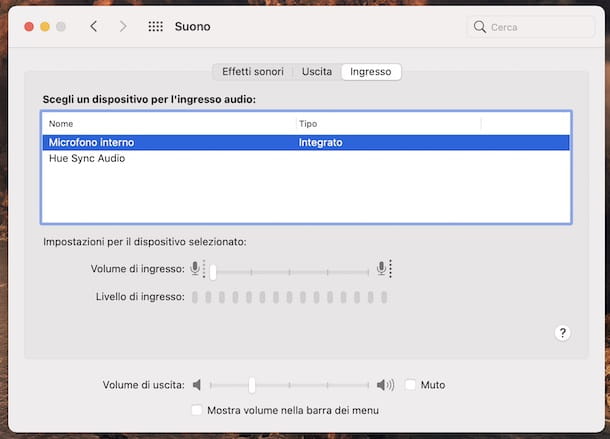
Está utilizando una computadora de la marca Apple y desea comprender cómo silenciar el micrófono Mac? Nada es más fácil. Primero haga clic en el icono de Ajustes del sistema (el que tiene el engranaje), que puede encontrar en el Barra de muelle y seleccione el elemento en la ventana que aparece anillo.
En la nueva pantalla que te aparece en este punto, selecciona la pestaña Entrada, luego elija el micrófono utilizado en la lista bajo el encabezado Seleccione un dispositivo para la entrada de audio y arrastre el el puntero del mouse encontrado en la barra de ajuste Volumen de entrada presente a continuación.
Si necesita pensarlo de nuevo, puede volver a habilitar el funcionamiento normal del micrófono deslizando el dedo hacia el centro (predeterminado) u otro medio hacia la derecha. el puntero del mouse en la barra de ajuste Volumen de entrada está en la pantalla Ajustes del sistema.
Luego, si solo desea apagar el micrófono de Mac para ciertas aplicaciones, haga lo siguiente: Seleccione el elemento Seguridad y confidencialidad puedes encontrar esto en la pantalla principal de Ajustes del sistema macOS, luego elija el intimidad en la nueva pantalla que aparece, luego el elemento micrófono En la lista de la izquierda, haga clic en la casilla de verificación junto al nombre del elemento que le interesa en la lista de aplicaciones de la derecha.
En este segundo caso también, en caso de duda, puedes reactivar el uso del micrófono para las aplicaciones que te interesen accediendo a la sección de la Ajustes del sistema y marcando la casilla junto a los nombres de los programas que le interesan.
Cómo apagar el micrófono de los auriculares para PC
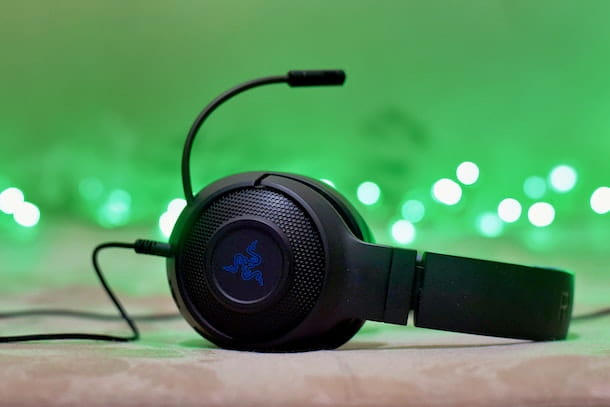
¿Tiene auriculares con un micrófono conectado a su computadora y desea saber si el micrófono aún se puede silenciar? Bueno, entonces estaré feliz de decirte que puedes hacer eso. Desactive el micrófono de los auriculares para PC.
Para hacer esto, proceda exactamente como indiqué en los pasos anteriores para Windows 10, Windows 7 y macOS solo para el micrófono. Nada cambia. El único cuidado que necesita es la selección del Nombre del casco en lugar del micrófono como un dispositivo que se puede utilizar para intervenir en la configuración del sistema operativo.
Si tiene un auricular que lo proporciona, puede encontrar un botón de silencio de micrófono dedicado directamente en el dispositivo. En algunos casos, es posible que deba poder silenciar el micrófono levantando la diadema.
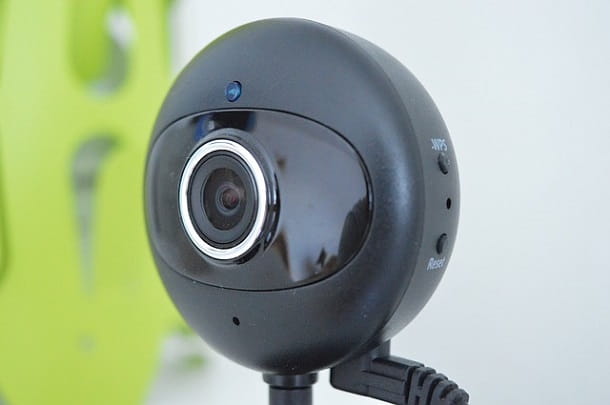
Finalmente si te preguntas si es posible Desactive el micrófono de la cámara web del PCMe complace anunciar que la respuesta es sí. Incluso entonces, todo lo que tiene que hacer es seguir las instrucciones que le di en los pasos anteriores para Windows 10, Windows 7 y macOS.
La única gran diferencia es que debes preocuparte por elegir cuáles usar Nombre de la webcam en lugar del micrófono en la configuración del sistema operativo. Aparte de eso, nada cambia.
Audio y música para tu ordenador
Programas para aumentar el volumen del PC
Cómo escuchar radio gratis
Cómo probar el micrófono
Aplicación gratuita para escuchar música sin conexión

Cómo envolver los auriculares

Cómo recuperar audio de PC
Cómo convertir video en audio

Cómo crear una cuenta de artista de Spotify

¿Cómo encuentro una canción?
Cómo imprimir el código de Spotify

Cómo descargar letras
Cómo escuchar el micrófono en los altavoces

Cómo buscar una canción

Cómo obtener Spotify Premium

Cómo reactivar el micrófono

Cómo activar Spotify Premium

Cómo reparar archivos MP3 dañados
App para escuchar música sin conexión Android

Cómo descargar audiolibros de Rai 3

Cómo descargar música a MP3
Descarga gratuita de efectos gráficos para Windows Media Player

Cómo amplificar auriculares

Programas para identificar canciones

Aplicación para escuchar música en iPhone

- Qué es mejor la fibra óptica o el wifi - 7 agosto, 2023
- Qué es la fibra óptica y sus beneficios - 7 agosto, 2023
- Cómo es la instalación de fibra óptica en casa - 7 agosto, 2023


Dejar un comentario
¿Quieres unirte a la conversación?Siéntete libre de contribuir