
Cómo descargar música a MP3
¿Eres un apasionado de la música y quieres llevarte tu música favorita para poder escucharla cuando quieras? Nada supera a un buen reproductor MP3 USB, y lo sabes bien: a pesar del caos de los servicios de transmisión de música en línea en la escena informática, recientemente decidiste comprar uno de estos pequeños reproductores para llevar tus canciones a cualquier lugar. Espera un minuto, pero sobre todo sin tener que “soportar” las condiciones actuales de la conexión a Internet. El problema, sin embargo, es que nunca antes has tenido un dispositivo como este y, por lo tanto, no sabes cómo poner las canciones que quieres escuchar en él.
¿Cómo se dice? ¿Adiviné bien? Perfecto, entonces esta es la guía adecuada para ti: Independientemente del modelo de lector que tengas, quiero explicarte en detalle en este tutorial: cómo descargar música a MP3 rapido y facil. Dado que la mayoría de los dispositivos MP3 para escuchar música funcionan como cualquier otro dispositivo USB, explicaré tanto el uso de los clásicos “administradores de archivos” que se incluyen en los sistemas operativos (Windows File Explorer y macOS Finder) como el software especial. Finalmente, explicaré cómo mover canciones incluso si tiene un reproductor de música diseñado por Apple (como iPod o iPod Touch).
¿A qué esperas para empezar? Tómate unos minutos, ponte cómodo y lee con mucha atención todo lo que tengo que explicarte sobre este tema: estoy seguro de que al final de esta lectura podrás guardar perfectamente toda tu música favorita. en el reproductor de mp3 en su posesión para lograr su objetivo. Aún así, no tengo nada más que hacer que desearle una buena lectura y que se divierta.
Cómo descargar música a MP3 desde Windows
¿Listo para ir? ¡Muy bien! En esta parte de la guía, le mostraré cómo llenar su reproductor MP3 con buena música usando cualquier sistema operativo. la ventana todavía es compatible con Microsoft (Windows 7 a Windows 10), tanto a través de Administrador de archivos que viene con el reproductor multimedia “estándar” reproductor de medios de Windows.
Administrador de archivos
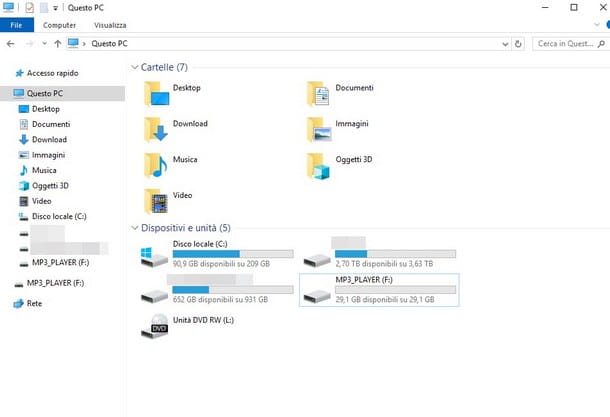
La forma más fácil e inmediata de transferir música a su archivo MP3 es usar el administrador Explorador de archivos / Explorador de Windows Windows integrado: dado que el sistema operativo “ve” casi todos los reproductores de MP3 como memorias USB, puede mover archivos de una ubicación de almacenamiento a otra sin tener que instalar controladores o software dedicado.
Como primer paso, asegúrese de que apagar completamente Reproductor MP3 presionando prolongadamente el reproductor MP3 correspondiente Botón de inicio hasta que se apaguen todos los LED o, alternativamente, retire la batería del lector (si es posible). Una vez hecho esto, coloque el conexión USB Retire la tapa del lector (o conecte la apropiada Cable micro USB / USB(esencialmente lo mismo que usa para cargarlo), luego conéctelo a uno de los puertos USB libres de su computadora.
Si todo salió bien, después de unos momentos Windows debería poder reconocer correctamente el dispositivo e instalar automáticamente los controladores necesarios para acceder a la memoria del reproductor.
Empiece después de este paso Explorador de archivos / Explorador de Windows haciendo doble clic en el símbolo Esta pc / computadora colocado en el escritorio o haciendo clic en el icono en forma de carpeta amarilla se encuentra en la bandeja del sistema y luego identifica el Nombre del lector Haga clic en él en la barra lateral recién abierta para acceder al almacenamiento interno.
En este punto, el juego prácticamente ha terminado: abre una segunda ventana desde Explorador de archivos / Explorador de WindowsVaya a la carpeta que contiene las canciones que desea copiar, seleccione el contenido necesario y luego haga clic con el botón derecho en cualquiera de las vistas previas seleccionadas y toque el elemento Dupdo colocado en el menú propuesto.
Si tiene muchos archivos o carpetas para copiar, también puede usar el teclado para ayudar a seleccionarlos: por ejemplo, presione la combinación de teclas Ctrl + A. Para seleccionar todo el contenido de una carpeta, mantenga presionada la tecla y haga clic en los títulos control Para hacer una selección múltiple, o presione el botón nuevamente Shift / Shift Después de seleccionar la primera pista y mantener presionada la misma tecla, haga clic en la última (todos los archivos y carpetas intermedios se seleccionarán automáticamente).
Finalmente, regrese a la ventana del administrador de archivos donde abrió el almacenamiento interno del reproductor MP3, haga clic con el botón derecho en una parte vacía y seleccione el elemento masa a través del menú que se abre en la pantalla: Dependiendo del tamaño de los archivos que se van a mover, el proceso puede tardar unos minutos.
Nota: La mayoría de los reproductores admiten tanto la reproducción directa de archivos almacenados en el directorio raíz (es decir, en la memoria del reproductor, sin carpetas) como la reproducción de música almacenada en carpetas separadas (útil cuando, por ejemplo, necesita compartir álbumes). . Sin embargo, para obtener los mejores resultados, es aconsejable no ir más allá de los 2 niveles de directorio (es decir, una carpeta y varias subcarpetas, ninguna de las cuales contiene otras carpetas) para poder mantener un orden discreto en el reproductor: la carpeta superior puede por ejemplo, sea el nombre del artista, mientras que las distintas subcarpetas pueden ser los álbumes o las colecciones creadas. Sin embargo, para los jugadores modernos, el límite de dos niveles ya no debería existir.
reproductor de medios de Windows
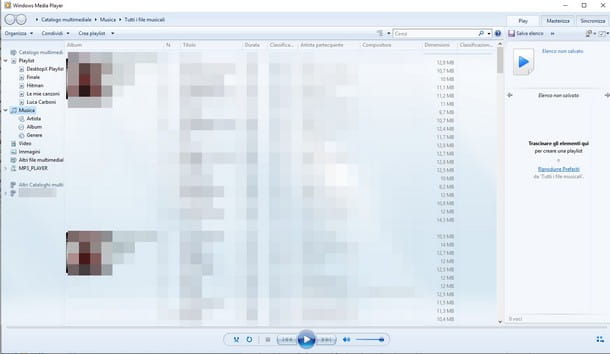
Otro método bastante simple también Descargar música a MP3 usa el programa reproductor de medios de Windows, “Estándar” incluido en todas las ediciones de Windows que aún son compatibles (con la excepción de “N”, que requiere Windows Media Player, deberá descargar un complemento especial).
Para usarlo, primero conecte el reproductor MP3 a su computadora como le mostré antes y luego abra el menú empezar (haciendo clic en el icono en forma de bandera ubicado en la esquina inferior izquierda de la pantalla) y desde allí haga clic en el icono reproductor de medios de Windows: Dado que los programas se enumeran en orden alfabético, es posible que deba desplazarse por todo el menú para encontrarlos. De lo contrario, ingrese el nombre del programa en el cuadro de búsqueda del menú Inicio y haga clic en el primer resultado recibido.
Después de unos segundos, Windows Media Player debería indexar automáticamente todos los archivos de música almacenados en las carpetas de archivos multimedia del sistema (música Ejemplo: Por lo tanto, es posible que los títulos en su computadora ya estén disponibles de inmediato (si lo desea, también puede elegirlos de las categorías Música, artista, álbum y género se encuentra en la barra lateral del programa).
Si desea configurar carpetas de medios adicionales, haga clic con el botón derecho en la entrada músicaSeleccione el artículo Gestionar el catálogo de música en el menú sugerido y presione el botón en la ventana que se abre Agregar para insertar el nuevo archivo de su interés. Después de repetir el proceso para todas las carpetas requeridas, presione el botón OK y espere a que Windows Media Player indexe las carpetas recién agregadas.
En este punto ha llegado el momento: si has encontrado la canción o el álbum para copiar, es suficiente. Tire de él El icono del reproductor MP3 previamente conectado al ordenador que se mostrará en la Barra de la izquierda Windows Media Player para iniciar el proceso de transferencia de inmediato.
Si desea que la biblioteca de música indexada por Windows Media Player se sincronice automáticamente con ese reproductor MP3, debe hacer clic con el botón derecho en su icono y luego seleccionar el elemento Configurar La sincronizacion del menú propuesto. En la nueva ventana, confirme el nombre del dispositivo y presione el botón Terminado Para iniciar la sincronización: si el espacio lo permite, todas las canciones de la biblioteca deben copiarse en el reproductor MP3.
Cada vez que conecta el reproductor MP3 a la computadora y abre Windows Media Player, todas las canciones nuevas de la colección multimedia se agregan al reproductor de forma completamente automática.
Cómo descargar música de Mac a MP3
Quieres descargar música directamente desde tu propio reproductor MP3 Mac? ¡No hay problema! El método más simple para lograr este objetivo sigue el ya descrito para Windows, a saber, el uso del administrador de archivos integrado (incluso en macOS, los reproductores MP3 comunes se reconocen como dispositivos de almacenamiento USB).
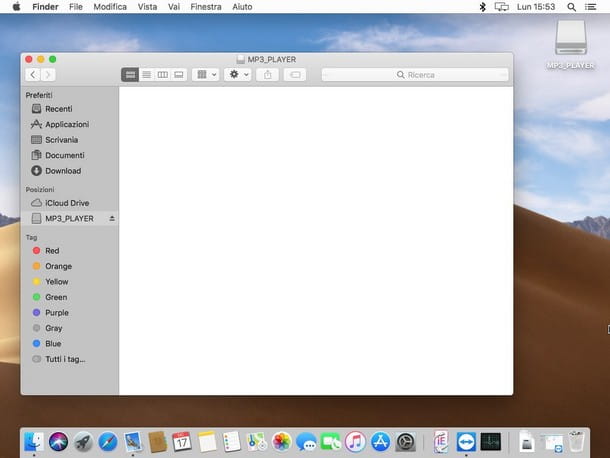
Para continuar, encienda la Mac y conecte el reproductor MP3 a un puerto USB disponible: cuando aparezca el icono en el escritorio de MacOS, haga doble clic en él para acceder al almacenamiento interno del dispositivo. Visor. Alternativamente, puede iniciar el administrador de archivos a través del icono en la barra de acoplamiento (que tiene la forma de cara sonriente) y haga clic en Nombre de la unidad USB colocado debajo de la sección Posiciones.
Dado que este suele ser el caso, el archivo se compara mediante spostare. Después de mapear los spastars, puede seleccionar el mouse para desactivar y sellar la voz Dupdo colocado en el menú propuesto. Finalmente, haga clic en la ventana del Finder que abrió anteriormente (que está vinculada) Reproductor de mp3), haga clic con el botón derecho en una parte vacía y haga clic en el elemento masa del menú sugerido para completar la transferencia. También puede copiar y pegar usando atajos de teclado cmd + c es cmd + v.
Cómo descargar música al iPod
¿Cómo se dice? No tienes un reproductor MP3 “normal”, pero tienes un reproductor de música diseñado por Apple, e iPod o IPod Touch¿Entonces no encontró útiles las soluciones sugeridas anteriormente? No se preocupe, la solución a su “problema” existe y se llama iTunes: Apple Media Player tiene funciones precisas para la sincronización de música entre la computadora y los dispositivos multimedia llamados “Bite Apple”, incluidos los iPod.
Para descargar música al iPod, descargue iTunes para Windows usando Microsoft Store (Windows 10) o yendo a página oficial del programa. Si tienes problemas para instalar iTunes, sigue mi guía en la que te explicaré en detalle cómo configurar el programa. Sin embargo, este paso no es necesario en Mac porque iTunes “Estándar” está incluido en el sistema operativo.
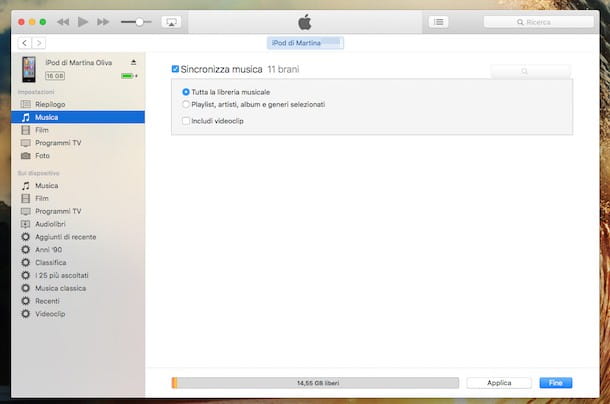
De cualquier manera, inicie iTunes en su computadora y conecte su iPod. Si todo salió bien, debería ver el icono de la unidad recién conectada en la parte superior del programa. En este punto, haga clic en él y seleccione el artículo. música se encuentra en la barra lateral izquierda: para copiar automáticamente todos los títulos de la colección de medios en este punto, seleccione Sincroniza toda tu biblioteca de música y presione el botón Terminado para completar el proceso.
De lo contrario, seleccione la opción Listas de reproducción, artistas, álbumes y géneros seleccionados y seleccione solo las listas de reproducción, álbumes o artistas que desea sincronizar con el iPod. Para obtener más información sobre este paso y cómo copiar de forma selectiva pistas individuales, consulte mi guía para pegar música en el iPod, que trata el tema en profundidad.
Nota: Si tiene un iPod Touch, puede utilizar Internet y, por tanto, InternetTienda de aplicacionespara descargar aplicaciones de los servicios de transmisión de música más populares (Spotify, Apple Music, YouTube Music, Amazon Music y así sucesivamente) y reproducir música directamente desde ellos. Si está interesado en esta posibilidad, lo invito a leer mis tutoriales sobre Cómo funciona Spotify, Cómo funciona Apple Music, Cómo funciona YouTube Music y Cómo funciona Amazon Music Unlimited, para obtener todos los detalles sobre cómo descargar aplicaciones y suscribirse a servicios. para obtener. .
Audio y música para tu ordenador
Descarga gratuita de efectos gráficos para Windows Media Player

Cómo envolver los auriculares
Los mejores podcasts
App para escuchar música sin conexión Android
Cómo encontrar el título de una canción a partir de la letra
Aplicación para escuchar música gratis

Cómo buscar una canción

Cómo recuperar audio de PC
Aplicación gratuita para escuchar música sin conexión

Cómo activar Spotify Premium

Cómo obtener Spotify Premium
Cómo encontrar una canción tarareando

Cómo apagar el micrófono del PC

Cómo encontrar el título de una canción

Aplicación para escuchar música en iPhone
Cómo descargar la carátula del álbum
Cómo imprimir el código de Spotify

Cómo publicar en Spotify

Cómo agregar letras a una canción
Cómo escuchar el micrófono en los altavoces
Cómo convertir video en audio

Cómo descargar letras
Cómo crear una cuenta de artista de Spotify
Programas para aumentar el volumen del PC

- Qué es mejor la fibra óptica o el wifi - 7 agosto, 2023
- Qué es la fibra óptica y sus beneficios - 7 agosto, 2023
- Cómo es la instalación de fibra óptica en casa - 7 agosto, 2023


Dejar un comentario
¿Quieres unirte a la conversación?Siéntete libre de contribuir