
Cómo apagar el micrófono
Por motivos de confidencialidad, desactive el micrófono ¿No quiere que la persona que habla con usted por teléfono escuche lo que sucede a su alrededor y, en su lugar, quiere silenciar el micrófono durante una llamada? ¿Le gustaría silenciar el micrófono durante una videoconferencia para no molestar a los demás? Si respondió afirmativamente a al menos una de estas preguntas, ¡este tutorial es para usted!
De hecho, tendré la oportunidad de explicártelo en detalle en los próximos párrafos. cómo silenciar el micrófono tanto para la computadora como para el teléfono, con énfasis en las principales aplicaciones de videoconferencia. Los procedimientos a seguir son todos muy simples: simplemente siga los pasos a continuación y el juego habrá terminado.
¿Sabes lo que te estoy diciendo ya que veo que estás bastante metido en el tema? ¡Dejemos los chismes a un lado y vámonos! Fuerza y coraje: ponte cómodo, tómate el tiempo que necesites y pon en práctica mis “tips”. Descubrirá que silenciar el micrófono de sus dispositivos es una simplicidad desarmada. ¡Buena lectura!
Cómo apagar el micrófono del PC
Si llegaste a este artículo para entender Cómo apagar el micrófono del PC Esta es la parte que te interesa ya que te voy a explicar cómo hacerlo tanto en Windows 10 como en macOS.
Cuando usas Windows 10 Haga clic en el botón empezar (el icono de la bandera en la esquina inferior izquierda de la pantalla) y haga clic enequipo disponible en el menú que se le ofrece para abrir la aplicación la configuración.
En la ventana abierta, seleccione el elemento sistema Haga clic en la etiqueta audio izquierda y haga clic en la etiqueta Administrar dispositivos de audio, presente en la sección Contribución. Luego haga clic en Nombre del micrófono de tu interés (puedes encontrarlo en la sección Los dispositivos de entrada presente en la pantalla abierta) y haga clic en el botón Desactivar.
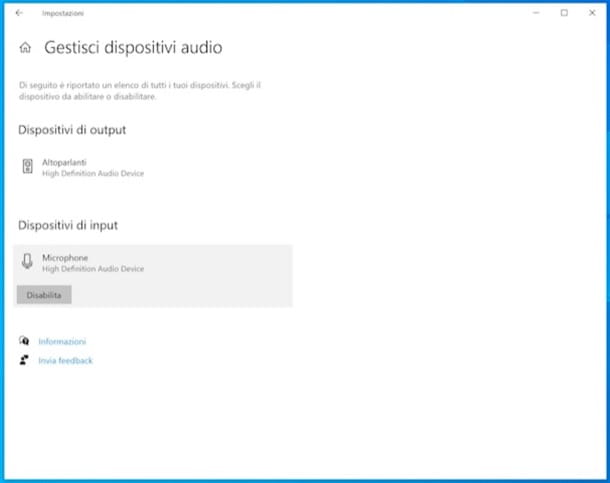
En caso de duda, para reactivar el micrófono, simplemente vaya a la configuración de Windows 10 (como le acabo de mostrar) y haga clic en el botón Competencias conectado al micrófono que acaba de apagar.
Sigue adelante Mac OS En su lugar, ve al menú Ajustes del sistema (haciendo clic en el icono gris con transmisión) se encuentra en el Barra de muelle En la ventana que se abre, haga clic en el elemento anillo (el símbolo de megáfono). En la siguiente pantalla, seleccione la pestaña Entrada, Pincha Nombre del micrófono usó (Seleccione un dispositivo para la entrada de audio y arrastre el puntero del mouse colocado en el Barra de ajuste está de acuerdo con la redacción Volumen de entrada.
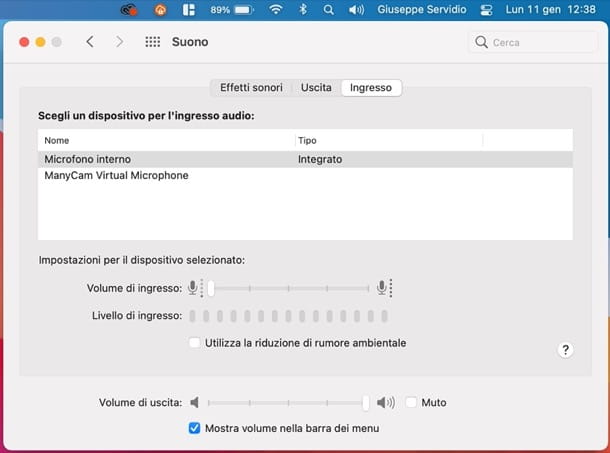
En caso de duda, vuelva a para volver a encender el micrófono. Ajustes del sistema que te lo acabo de señalar y moverlo el puntero del mouse la barra de ajuste adjunta a la etiqueta Volumen de entrada.
Para obtener más información sobre cómo silenciar el micrófono en su PC, ya sabe qué hacer: consulte el tutorial que dediqué por completo al tema.
Cómo apagar el micrófono del teléfono
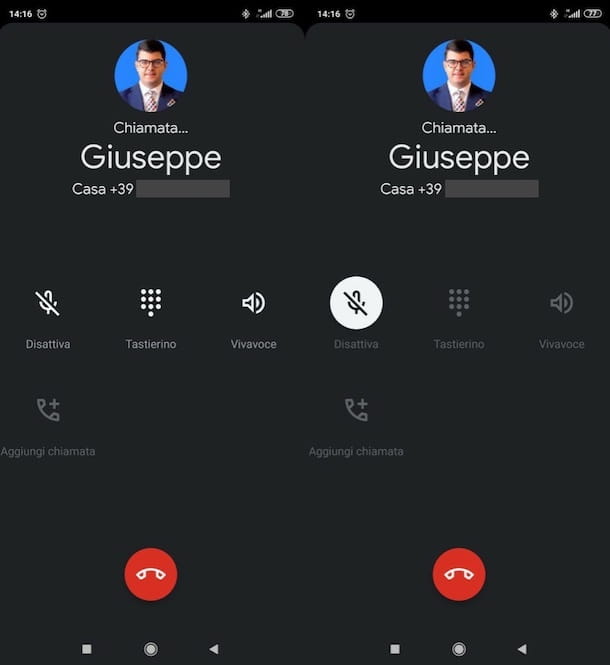
Con respecto a Silenciar el micrófono del teléfono Durante una llamada, tenga en cuenta que todo lo que tiene que hacer es presionar la tecla de marcación correspondiente (la pantalla que aparece durante la llamada).
- En Android – Después de realizar o responder una llamada, presione el botón en la pantalla correspondiente Desactivar (el símbolo de micrófono cruzado) para desactivar el micrófono. Presione el icono LED nuevamente para reactivarlo. micrófono cruzado (que no está seleccionado en este momento).
- En el iPhone – Después de contestar o realizar una llamada en la pantalla relacionada con este último, presione el botón estúpido (el símbolo de micrófono cruzado visible en la pantalla). Presione el botón nuevamente para reactivar el micrófono. estúpido.
Si desea eliminar el audio de los videos, debe saber que puede hacerlo utilizando algunas aplicaciones que son útiles para este propósito, como: B. los que les dije en detalle en los tutoriales sobre cómo eliminar audio de videos y cómo eliminar audio de video en teléfonos inteligentes.
Cómo apagar el micrófono en aplicaciones
ellos quieren saber cómo silenciar un micrófono en aplicaciones y más precisamente en las aplicaciones de videoconferencia más importantes? ¡Estas satisfecho!
Cómo silenciar el micrófono en Meet
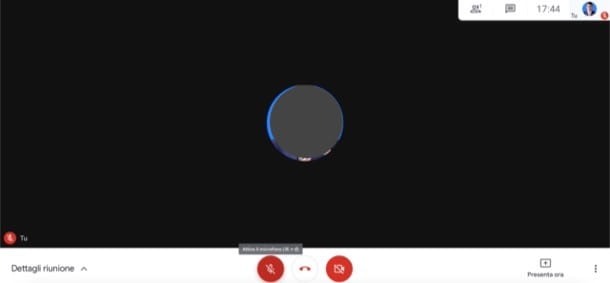
Silenciar el micrófono en Meet Es increíblemente simple: para tener éxito, todo lo que tiene que hacer es usar la función de silencio dedicada que se puede usar tanto en computadoras de escritorio como en dispositivos móviles.
Si usas eso Conoce la versión web (capaz de Esta página Simplemente haga clic en el botón después de conectarse a la conferencia que desee Apaga el micrófono (el símbolo de micrófono gris Fondo blanco). Sin embargo, para habilitarlo nuevamente, haga clic en el botón Enciende el micrófono (el símbolo de micrófono blanco sobre fondo rojo).
Si ha utilizado Google Meet para Teléfono celular, teléfono móvildespués de conectarse a la videoconferencia a través de la aplicación oficial del servicio Android o iOS / iPadOS, Presiona el botón Apaga el micrófono (el símbolo de micrófono abajo a la derecha) y eso es todo. Pulsando el botón Enciende el micrófono (el símbolo de micrófono cruzado Sin embargo, puede volver a encender el micrófono.
Para obtener más información sobre cómo funciona Meet, consulte la guía que dediqué a la aplicación.
Cómo silenciar el micrófono en el zoom
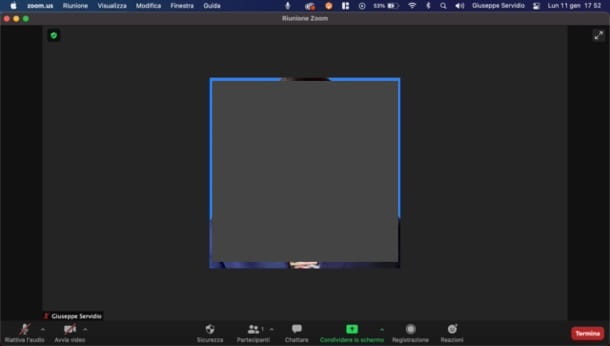
Silenciar micrófono en zoom es así de simple. También en este caso, es posible silenciar (y posiblemente eliminar) el sonido presionando un solo botón.
De el ordenador, una vez conectado a la videoconferencia a través del Cliente oficial de Zoom (o su Versión web) y haga clic en el botón Silenciar el sonido abajo a la izquierda. Para reactivar el micrófono, haga clic en el botón Activar sonido (todavía se encuentra en la parte inferior izquierda) o presione el botón Barra espaciadora en el teclado (cuando lo suelte, el sonido volverá a salir).
De Teléfono celular, teléfono móvilel procedimiento es casi el mismo. Después de conectarse a la videoconferencia usando la aplicación Zoom Android o iOS / iPadOS, Presiona el botón Apaga el sonido (abajo a la izquierda o arriba a la derecha, según el dispositivo utilizado) para desactivar el micrófono o pulsar el botón Enciende el sonido (siempre abajo a la izquierda o arriba a la derecha, según el dispositivo utilizado) para reactivarlo.
Si quieres saber más sobre cómo funciona el zoom en general, lee la guía que he dedicado íntegramente a esta plataforma y te ayudará.
Cómo silenciar el micrófono en equipos

También Silenciar equipos de micrófono Esta es una operación muy sencilla y, al igual que con las aplicaciones anteriores, basta con hacer clic en el botón correspondiente al inicio de la conferencia para hacerlo.
De el ordenadorquién inició (o asistió) a la conferencia y desde el Página de inicio de sesión del equipo o su cliente oficial puede desactivar el micrófono haciendo clic en el botón Silenciar el micrófono (el símbolo de micrófono a continuación) y eso es todo. Para habilitarlo nuevamente, simplemente haga clic en el botón Activar el micrófono (el símbolo de micrófono Básicamente).
Desde el teléfono móvil hay que seguir los mismos pasos que se acaban de dar, salvo que en este caso hay que actuar desde la aplicación del equipo hacia arriba. Androide o iOS / iPadOS. Después de haber iniciado una conferencia o de haber participado en una conferencia organizada por otra persona, puede desactivarla y activarla. micrófono presionando el icono que representa a este último, ubicado en la parte inferior izquierda.
Para obtener más información sobre cómo funciona Microsoft Teams en general, consulte el tutorial que dediqué exclusivamente a la plataforma: espero que lo encuentre útil.
Cómo apagar el micrófono de Google
Viniste a esta guía para averiguarlo Cómo apagar el micrófono de Google porque encuentra la función inconveniente “Ok Google” o “Está bien Google”que puedes usar para llamar al asistente virtual de Big G? Luego siga los pasos a continuación y verá que tendrá éxito sin ningún problema.
- En Android – Llamar al Asistente de Google (por ejemplo, presionando el botón) botón central), Haga clic en el icono Brújula (abajo a la derecha) y presione Su imagen (parte superior derecha). Ahora toca los rumores Configuración> Coincidencia de idioma y sube DISCAPACITADO El interruptor está de acuerdo con la etiqueta. Está bien Google. Para restaurar la funcionalidad, simplemente regrese a la pantalla correspondiente y vaya a EN EL el interruptor en cuestión.
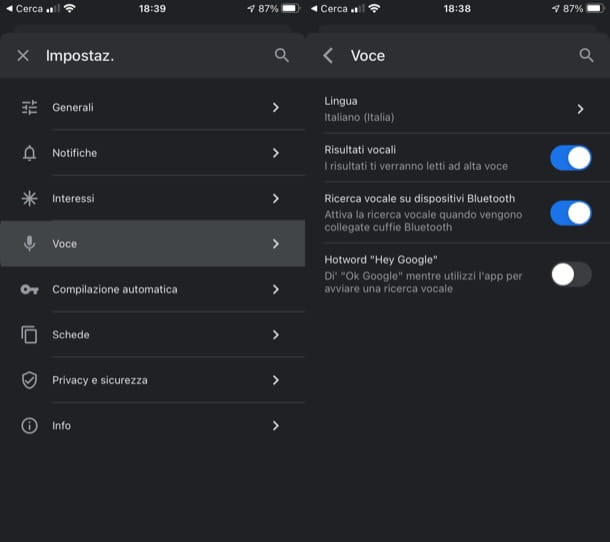
- En iOS / iPadOS – abre eso Aplicación de Google, Prensa Su imagen arriba a la derecha y seleccione la etiqueta la configuración. En la siguiente pantalla, toque la etiqueta voz y sube DISCAPACITADO la palanca se coloca de acuerdo con la etiqueta Palabra clave “Ok Google”. Además, en caso de duda, parece innecesario decirlo, simplemente vuelva a esa pantalla y vaya a EN EL la palanca está de acuerdo con la redacción Palabra clave “Ok Google”.
Para obtener más información y detalles sobre cómo desactivar OK Google, consulte la guía que acabo de vincular con usted. ¡Sierra!
Audio y música para tu ordenador
App para escuchar música sin conexión Android

Cómo descargar audiolibros de Rai 3

Cómo reactivar el micrófono

Mejores formatos de audio

Cómo envolver los auriculares

Cómo escuchar música a 432 Hz
Programas para aumentar el volumen del PC
Cómo imprimir el código de Spotify

Descarga gratuita de efectos gráficos para Windows Media Player

Cómo crear una cuenta de artista de Spotify

Programas para identificar canciones
Cómo convertir video en audio

Aplicación para escuchar música en iPhone

Cómo encontrar el título de una canción

Cómo publicar en Spotify

Cómo descargar letras
Cómo encontrar una canción tarareando

Cómo amplificar auriculares

Cómo recuperar audio de PC

Como saber si una canción tiene derechos de autor

Cómo obtener Spotify Premium

Cómo saber el título de una canción

Aplicación gratuita para escuchar música sin conexión

Cómo apagar el micrófono del PC

- Qué es mejor la fibra óptica o el wifi - 7 agosto, 2023
- Qué es la fibra óptica y sus beneficios - 7 agosto, 2023
- Cómo es la instalación de fibra óptica en casa - 7 agosto, 2023


Dejar un comentario
¿Quieres unirte a la conversación?Siéntete libre de contribuir