

Cómo volver a publicar un mensaje
Casi todas las plataformas sociales ahora ofrecen a los usuarios opciones de “volver a publicar”. Con este término nos referimos – si no lo conoces – al proceso de compartir una publicación o cualquier otro tipo de contenido previamente publicado por otro usuario, incluso por ti mismo (posiblemente en una sección distinta a la red social utilizada).
Debe decirse que algunas redes sociales aún no tienen una función incorporada que le permita compartir instantáneamente la publicación de otra persona. No obstante, la operación se puede realizar de la misma forma y también de forma muy sencilla, utilizando una ayuda. ¿Que es? Pronto lo descubrirás: el objetivo de este tutorial es mostrarte cómo volver a publicar una publicación en todas las plataformas sociales populares (incluidas aquellas que no ofrecen funciones de repost predefinidas), desde teléfonos inteligentes, así como tabletas y computadoras.
Como puede ver por sí mismo, estos son procedimientos muy intuitivos: la mayoría de las veces, todo se hace con unos pocos clics o clics. ¿Cómo se dice? ¿Le gustaría saber cómo hacerlo de inmediato? Genial, así que solo quiero desearles una buena lectura y, lo más importante, ¡mucha diversión!
Información anticipada
Antes de pasar a la lista de pasos necesarios para compartir contenido que ya ha sido publicado en las distintas plataformas sociales, es mi deber hacer una aclaración importante: las publicaciones de otros no deben compartirse sin el permiso del autor, es decir, quién primero lo publicó. Por lo tanto, antes de volver a publicar la publicación de otra persona, debe solicitar permiso.
Además, al volver a publicar, el autor original del contenido siempre debe identificarse para volver a aprobarlo mencionando el perfil. Si no lo hace, podría violar las reglas de derechos de autor y, por supuesto, los términos de uso de las distintas redes sociales. La violación de estas reglas podría resultar en la cancelación de su cuenta (esto puede deberse a un informe) o incluso ramificaciones legales más serias.
Así que recuerda siempre lo que te acabo de decir antes de volver a publicar cualquier contenido. No soy responsable del uso de este tutorial. ¿Claro? Bueno, sigamos adelante.
Cómo volver a publicar una publicación de Instagram

Si estás de acuerdo, abriría la guía hablándote de una de las plataformas sociales más utilizadas: Instagram. Cuando mencioné recientemente las redes sociales que no tenían función de reenvío integrada (o más bien muy limitadas), solo me refería a la famosa plataforma de fotos prioritarias Facebook.
En la mayoría de los casos, tendrá que recurrir a dispositivos para volver a compartir una publicación o una historia en Instagram y no puede confiar en las funciones integradas. Además, te informo que el intercambio de contenido solo está disponible en la aplicación de Instagram para Android (también disponible en tiendas alternativas para dispositivos sin Play Store) y el iPhone y no en la versión web o en el cliente para Windows 10, con lo que puedes usar Instagram en tu PC. Siga leyendo para conocer todos los detalles.
Cómo volver a publicar una publicación en el feed de Instagram
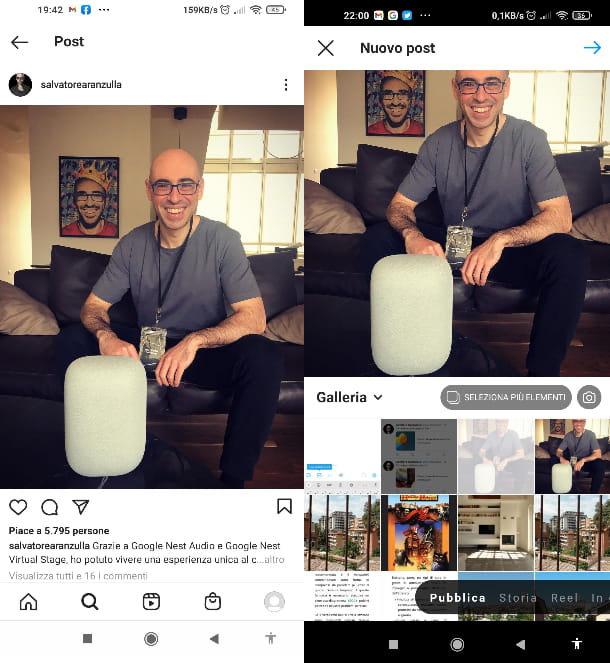
El feed de Instagram, que es la sección del perfil donde se muestran las publicaciones publicadas (no historias) y que luego pueden ser vistas por otros usuarios sin límite de tiempo, no ofrece una opción para volver a compartir las publicaciones.
En este caso, si observa algún contenido que desea publicar en su perfil, puede tomar una instantánea de la pantalla que está viendo (es decir, una captura de pantalla) si es una foto, o filmar la pantalla si es la única. es un video.
Para hacer esto en un teléfono inteligente Android, después de iniciar la aplicación de Instagram y encontrar el mensaje “Tomar una foto”, presione el botón de volumen (-) y el botón de encendido al mismo tiempo, o alternativamente use la combinación del botón de volumen (- ) y el botón de inicio. Para obtener más información, consulte mi tutorial sobre cómo tomar capturas de pantalla en Android.
Por otro lado, si tiene un iPhone para tomar una captura de pantalla, presione el botón del lado derecho y el botón de subir volumen (+) al mismo tiempo (si está usando un modelo de identificación facial) o el botón de encendido + combo de inicio ( si tiene un modelo con un botón de inicio físico). Más información aquí.
¿La publicación que desea compartir es un video? En este caso, al usar un dispositivo Android, puede recurrir a la función de grabación de pantalla, a la que se puede acceder en casi todos los modelos de teléfonos inteligentes a través del menú de notificaciones (con un punto o un ícono de cámara). Si no puede encontrarlo, busque en el menú de aplicaciones o comuníquese con aplicaciones de terceros como: B. ADV Screen Recorder (también disponible en tiendas alternativas para dispositivos sin Play Store). Puede encontrar todos los detalles sobre cómo grabar la pantalla de Android en mi guía dedicada.
Por el contrario, si está usando un iPhone, deslice hacia abajo para abrir el Centro de control desde la esquina superior derecha de la pantalla (si tiene un modelo de Face ID) o desde abajo hacia arriba, comenzando desde el centro (si Haga esto) Tenga un modelo con el botón de inicio) y presione el botón REC. Si la clave en cuestión no se muestra, actívela a través del menú Configuración> Centro de control> Personalizar controles. Consulte mi guía dedicada para obtener más información sobre este procedimiento.
Una vez que haya capturado la pantalla o el video de la publicación que desea compartir, todo lo que tiene que hacer es tocar el ícono + en la esquina superior derecha de la aplicación principal de Instagram y tocar Vista previa de la foto o video y tocar en la parte superior símbolo de flecha azul de la esquina derecha y finalmente la marca de verificación en la esquina superior derecha. Le expliqué estos y otros procedimientos en detalle en mi guía para volver a publicar en Instagram.
Cómo publicar una publicación en Instagram Stories
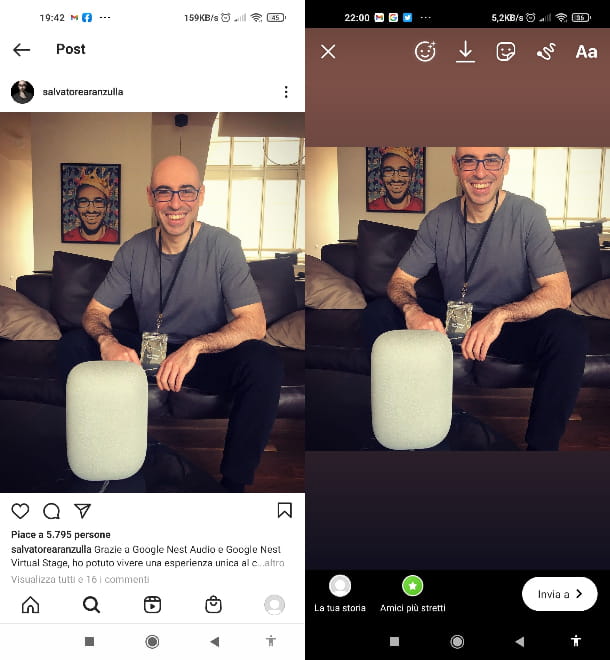
¿Quieres saber cómo volver a publicar una publicación de Instagram Stories? Para un artículo que usted mismo publicó en el feed, simplemente seleccione el feed, toque el ícono del avión y elija la opción para agregar el contenido a su historia.
Sin embargo, con los mensajes de los feeds de otras personas, debe utilizar los mismos métodos que enumeré en el capítulo anterior, porque no hay una función en los mensajes de otras personas que le permita volver a publicarlos de forma “directa”. Todo lo que tienes que hacer es tomar una captura de pantalla o grabar la pantalla del teléfono y compartir el resultado final (siempre con el permiso del autor) como cualquier otra historia.
A continuación, toque el ícono + en la esquina superior derecha de la página principal de la aplicación de Instagram, luego toque el elemento de la historia en la barra negra en la esquina inferior derecha, y luego toque el ícono de la galería en la esquina inferior izquierda. Luego toque la vista previa del contenido que desea compartir, marque el autor original y, si lo desea, agregue música de fondo, encuestas o algo así tocando el ícono de la etiqueta de la carita sonriente.
A continuación, haga clic en el botón Enviar a en la parte inferior derecha y toque el botón Compartir junto al elemento Su historia. Para obtener más información sobre estos pasos, haga clic aquí.
Lo mismo ocurre con las historias de otras personas, a menos que te hayan etiquetado en una de ellas: si te han etiquetado en una historia, puedes volver a compartirla gracias a una sencilla función de Instagram.
Simplemente toque el ícono de la casa en la parte inferior izquierda de la página principal de la aplicación, luego seleccione la historia en la que fue etiquetado (tocando la imagen de perfil en la parte superior del usuario que publiqué). Cuando haya terminado de ver el contenido, haga clic en el botón Agregar este contenido a su historia (también puede realizar cambios agregando música, etiquetas, encuestas, etc. antes de volver a compartir la historia). ¿Simplemente no?
Cómo volver a publicar una publicación archivada en Instagram
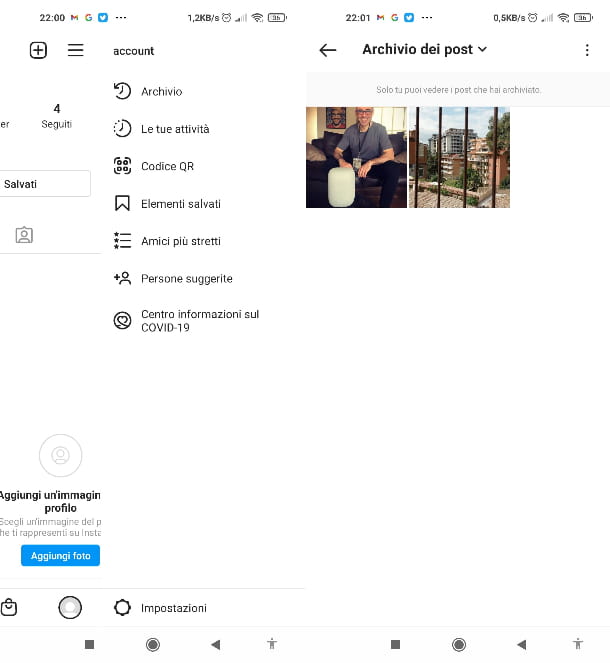
También puede encontrar fácilmente las publicaciones y las historias en su archivo (el área de contenido de su perfil que solo usted puede ver) compartir en Instagram. Para hacer esto, toque su foto de perfil en la esquina inferior derecha (en la página principal de la aplicación) y luego en el símbolo Símbolo en la esquina superior derecha. Luego toque el elemento de archivo y desde allí toque la vista previa del mensaje que desea volver a publicar. Finalmente, toque el símbolo Símbolo en la esquina superior derecha y luego el elemento Mostrar en perfil.
Si el contenido que desea compartir es una historia, vuelva al elemento Archivo, toque el elemento Publicar archivo (arriba), luego toque el elemento Historia en el menú en la parte inferior. Archivo “. Desde aquí, continúe tocando la vista previa de la historia que está buscando y luego tocando el botón Compartir en la esquina inferior derecha. Si desea compartir esa historia como una historia, haga clic en el botón Enviar a y luego haga clic en el botón Compartir junto a su historia.
Por otro lado, si desea compartir la historia como una publicación, vuelva a la Vista previa, toque el ícono in en la esquina inferior derecha y luego toque el elemento Compartir como elemento desde allí. Finalmente, haga clic en el botón Compartir para confirmar la acción.
Cómo volver a publicar una publicación en Facebook

A diferencia de Instagram, Facebook tiene prácticas funciones integradas para volver a publicar contenido. Esto es posible tanto a través de la aplicación para Android (también disponible en tiendas alternativas para dispositivos sin Play Store) como a través de iOS / iPadOS y a través de la versión web de la red social, a la que se puede acceder desde computadoras y otros dispositivos. Siga leyendo para descubrirlo todo.
Cómo volver a publicar una publicación en el feed de Facebook
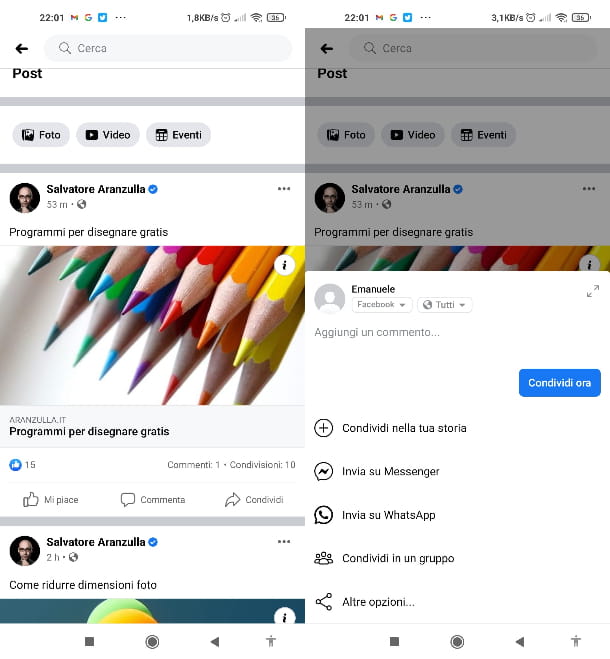
Si tiene planes de publicar una publicación en su feed de Facebook (o calendario), simplemente siga los pasos que enumeraré de inmediato. Una vez que haya iniciado la aplicación de redes sociales y haya encontrado la publicación que desea publicar en su calendario, primero toque el botón “Compartir” (el que tiene el ícono de flecha debajo de la publicación en la parte inferior derecha).
A continuación, toque el botón Compartir ahora para que el mensaje se publique en su calendario de inmediato. Si desea agregar un comentario al contenido antes de publicarlo, haga clic en Agregar comentario y luego haga clic en el botón Compartir ahora. Si toca la entrada de Facebook debajo de su nombre antes de volver a compartir la publicación, podrá ver y seleccionar las otras opciones de reenvío disponibles (historial de contactos, grupo o página de su propiedad).
Si, en cambio, toca el elemento Todos junto al elemento de Facebook que acabamos de mencionar, puede elegir que el mensaje sea visible para todos los usuarios de Facebook, solo sus amigos, excepto sus amigos, algunos usuarios o solo usted. presionando los botones apropiados.
Si está utilizando la versión web de la red social tanto en la PC como en el teléfono inteligente o tableta para compartir una publicación nuevamente, simplemente toque el elemento “Compartir” debajo de la publicación. Luego haga clic en el elemento Compartir en el menú que aparece. En este punto, puede agregar un comentario a la publicación. Para completar el proceso, haga clic en el botón Publicar a continuación.
Cómo publicar una publicación en las Historias de Facebook
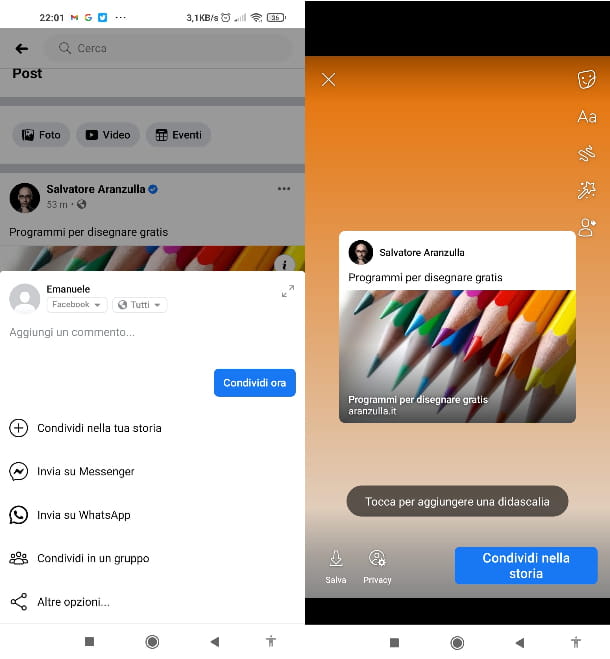
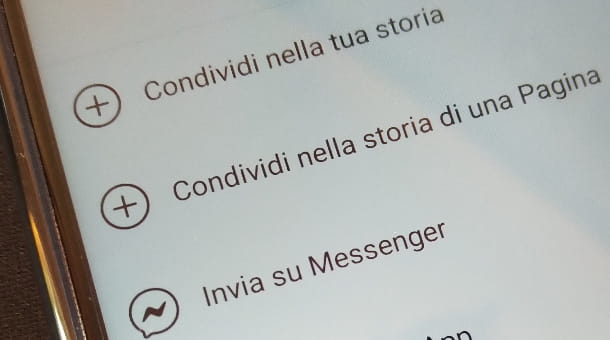
También puede compartir la contribución de otra persona a sus historias en Facebook. ¿Cómo cómo? Te lo explicaré en un momento, es muy sencillo. Después de iniciar la aplicación y encontrar la publicación que desea compartir, primero toque el botón Compartir en la parte inferior derecha de la publicación. Luego, toca el elemento Compartir en tu historia.
Se muestra una vista previa de la historia. En este punto, puede adjuntar una calcomanía, agregar una pieza musical, etiquetar a una persona, un evento o agregar una encuesta o evento tocando el ícono de la calcomanía sonriente (arriba a la derecha) y luego tocando los botones apropiados para esas funciones. Para obtener más información sobre estos pasos, consulte mi tutorial sobre cómo crear una historia de Facebook.
Cuando haya terminado de editar y desee publicar la historia, haga clic en el botón Compartir en la historia en la esquina inferior derecha. ¿Le gustaría obtener más información sobre esta y otras prácticas relacionadas con compartir contenido en Facebook? No hay problema, échale un vistazo aquí. Si está utilizando la versión web de la popular red social, puede compartir una publicación como una historia, pero no podrá aplicarle efectos ni otros cambios como lo haría en un dispositivo móvil.
Todo lo que tiene que hacer es hacer clic en el botón Compartir debajo de la publicación que desea publicar como una historia, luego hacer clic en el elemento Compartir en su historia. La publicación se publica inmediatamente como una historia (una vez publicada, Facebook redirigirá automáticamente a la publicación original haciendo clic en la historia).
Cómo volver a publicar un mensaje en Twitter
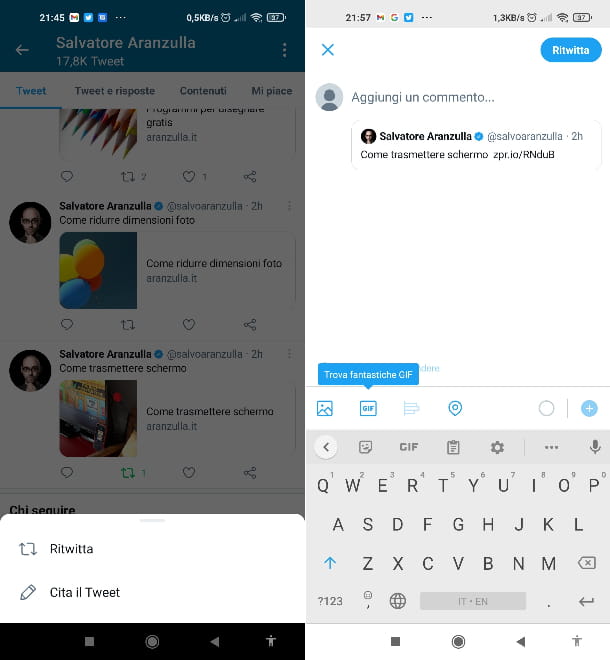
Volver a publicar el contenido de otras personas en Twitter (que se llama retweet en la terminología de la red social en cuestión) es realmente fácil. Tan pronto como hayas iniciado la aplicación oficial de Twitter para Android (también disponible en tiendas alternativas para dispositivos sin Play Store) o iOS / iPadOS y hayas encontrado la publicación que deseas compartir en tu perfil, tienes más que presionar el botón símbolo de las flechas debajo de la publicación en sí (segundo desde la izquierda).
Si desea publicar la publicación como en su perfil, haga clic en el elemento retweet en este punto. Si desea agregar un comentario a la publicación seleccionada, toque el elemento citar tweet. Luego escriba una frase que capture el contenido seleccionado (también puede agregar fotos y GIF presionando los botones correspondientes en la parte inferior izquierda) y finalmente toque el botón Retweet en la parte superior derecha. ¡Eso es todo!
Utilizar el Versión web red social o aplicación para Windows 10 o MacOS? También en este caso, la información que acabo de proporcionar seguirá siendo válida. Los elementos del menú son exactamente los mismos que en la aplicación móvil. Para obtener más información sobre cómo funciona Twitter, consulte mi guía sobre el tema.
Cómo volver a publicar un artículo en TikTok
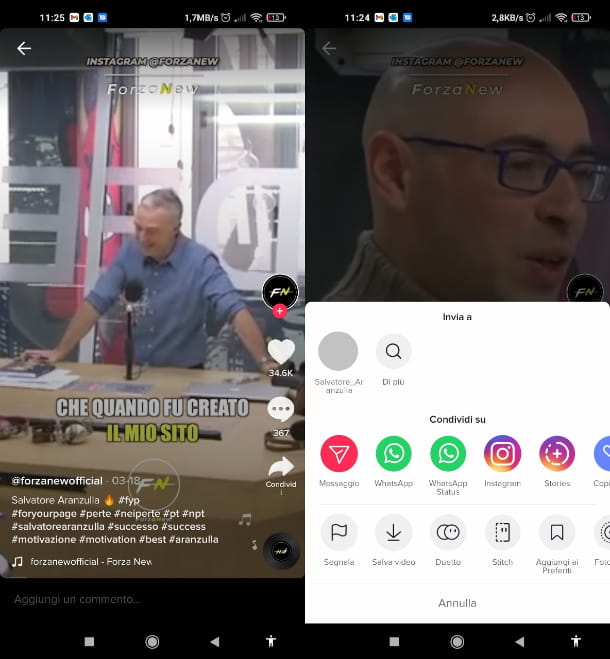
Incluso TikTok, la popular red social de videos cortos, tiene una práctica función de reenvío “estándar”. Puede volver a publicar los videos cortos tal como están. Para hacer esto, abra la aplicación TikTok para Android (también disponible en tiendas alternativas para dispositivos sin Play Store) o iOS / iPadOS y busque el video que desea tocando en la vista previa. Luego toque el botón Compartir a la derecha (con el símbolo de flecha) y luego toque el elemento Grabar video en el menú con una marca de verificación en la parte inferior.
Cuando el video en cuestión haya terminado de descargarse, verá el menú para compartir a continuación. Luego toque el ícono de TikTok (si no lo ve de inmediato, toque el ícono más, luego toque el ícono de TikTok). En este punto, puede ver la vista previa del video. Haga clic en el botón Siguiente en la parte superior derecha tres veces (mientras tanto, puede agregar pegatinas, efectos, filtros, texto y audio tocando los elementos correspondientes) y finalmente haga clic en el botón Publicar. Esto no es posible desde una PC.
Cómo publicar un artículo en LinkedIn
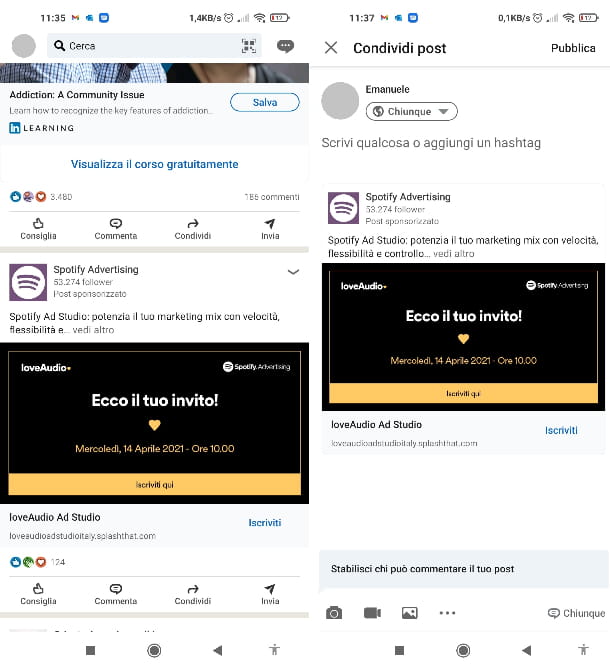
Volver a publicar una publicación en LinkedIn, la red social creada para fomentar la creación de relaciones industriales y el intercambio de experiencias laborales, implica una operación no muy diferente a la que se ha presentado hasta ahora en este tutorial. Después de abrir la aplicación de red social correspondiente para Android o iOS / iPadOS, puede ver las publicaciones de los usuarios tocando el icono de inicio en la esquina inferior izquierda (la entrada de inicio).
Cuando haya encontrado un artículo que desee publicar en su perfil, haga clic en el botón Compartir debajo del artículo. En este punto, puede agregar un comentario como título a la publicación compartida haciendo clic en el Toque el teclado en pantalla. También puede cambiar la visibilidad de la publicación haciendo clic en el elemento Todos debajo de su nombre de perfil (puede ver el contenido de todos los usuarios o solo sus conexiones haciendo clic en los elementos correspondientes).
Cuando haya completado los pasos preparatorios, toque el elemento Publicar en la esquina superior derecha para compartir el mensaje. ¿Más fácil que eso? ¿Cómo se dice? ¿No está utilizando la aplicación de LinkedIn, solo la versión web de la red social en su computadora? No te preocupes: los pasos para compartir una publicación son los mismos que te acabo de describir. En este caso, sin embargo, la entrada Todos se reemplaza por Todos.
Más artículos sobre Internet

Dónde se conecta el cable de red en el router
Cuántos metros puede alcanzar un router

Cómo se pone la Clave de Wi-Fi

Qué consume más batería los datos móviles o el WiFi

Qué factores pueden causar pérdida de señal en un cable de fibra óptica

Qué es lo que viene después de la fibra óptica

Cuántos años dura un cable de fibra óptica

Qué pasa si se dobla el cable de fibra óptica

Cuáles son las ventajas y desventajas de la fibra óptica

Qué tipo de red es la más segura

Cómo saber si mi IP está en una lista negra

Qué televisores son compatibles con el Chromecast
Cómo saber si mi cobertura es buena

Cuál es el puerto de DHCP

Qué ventajas tiene la conexión Bluetooth

Por qué mi Internet se corta siempre a la misma hora

Cómo es la televisión por fibra óptica

Cómo afecta el agua a la fibra óptica

Cuánto es lo minimo de la fibra óptica

Qué es un roseta RJ45

Cuántos gigas se consumen al ver una película

Cómo bloquear a alguien que está conectado a mi Wi-Fi

Cómo mostrar todos los iconos en la barra de tareas Windows 11

Qué televisores son compatibles con Fire TV

- Qué es mejor la fibra óptica o el wifi - 7 agosto, 2023
- Qué es la fibra óptica y sus beneficios - 7 agosto, 2023
- Cómo es la instalación de fibra óptica en casa - 7 agosto, 2023


