
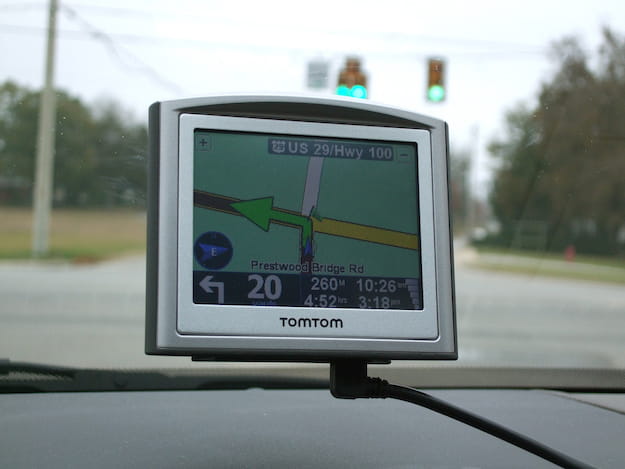
Cómo actualizar los mapas de TomTom de forma gratuita
Aunque los teléfonos inteligentes han reemplazado en gran medida el uso de navegadores “tradicionales” (gracias a las numerosas aplicaciones ad hoc disponibles para las principales plataformas móviles), hay ocasiones en las que comparte su TomTom de confianza y sigue las instrucciones. para intentar lograr este o aquel otro objetivo. Si crees que esta es la mejor solución que definitivamente estás haciendo bien, no puedo decirte más.
Sin embargo, déjeme darle un pequeño consejo: antes de emprender un nuevo viaje, actualice los mapas en su TomTom. ¿Cómo se dice? ¿Alguna vez lo ha pensado usted mismo pero no tiene idea de cómo hacerlo y, lo más importante, cómo hacerlo sin gastar un centavo? No tienes que preocuparte … Puedo ayudarte con esto. Si lo desea, le mostraré cómo actualizar los mapas de TomTom de forma gratuita.
Así que, si estás realmente interesado en el tema, te recomiendo que no dudes en ponerte cómodo y concentrarte de inmediato en la lectura de esta guía, que está íntegramente dedicada al tema. Estoy seguro de que finalmente estará listo para decir alto y claro que actualizar los mapas de TomTom de forma gratuita fue realmente muy sencillo. ¿Estás listo?
Nota: TomTom Maps solo se puede actualizar de forma gratuita para contenido de por vida que esté disponible en el dispositivo. En todos los demás casos (con la excepción de contenido adicional expresamente declarado como gratuito) es necesario adquirir una suscripción específica o adquirir actualizaciones individuales. Para más información haga clic aquí.
Trabajo preliminar
Software y controladores
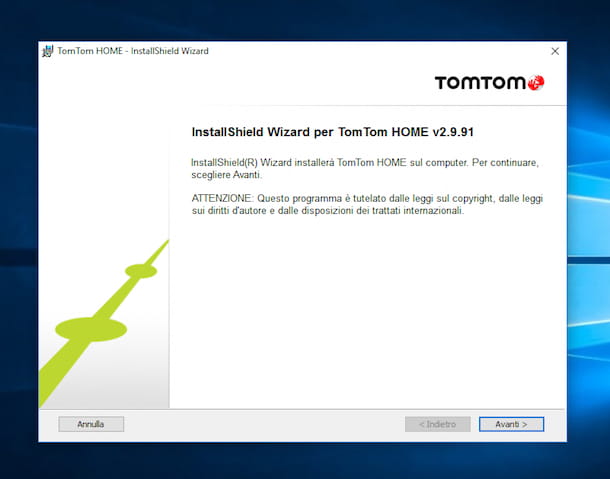
Para actualizar los mapas de TomTom de forma gratuita, primero debe descargar TomTom Home en su computadora. Este es el software de navegador oficial que realmente se puede usar para actualizar mapas y realizar otras operaciones para aprovechar al máximo el dispositivo.
Para descargar TomTom Home, haga clic aquí. Espere a que se abra el navegador, luego, en la página web que se le presenta, haga clic en el botón en la parte superior del sistema operativo que está utilizando en su computadora. Elija entre Windows o MacOS. A continuación, haga clic en el botón de descarga verde adjunto a la página web abierta y espere a que se descargue el software para iniciar y salir de TomTom Maps de forma gratuita (ya que el programa es lo suficientemente “ligero” para completar la descarga en ejecución. largo).
Cuando se complete la descarga, siga estos pasos según el sistema operativo de su computadora.
- En Windows, haga doble clic en el archivo exe que acaba de descargar en su PC y haga clic en Aceptar para iniciar el asistente de instalación de TomTom Home. Complete la instalación haciendo clic en el botón Siguiente>, marcando la casilla junto a Acepto los términos del acuerdo de licencia y haciendo clic en Siguiente> dos veces nuevamente. Finalmente, haga clic en el botón Instalar, luego en el botón Sí y finalmente en el botón Finalizar.
- En macOS, haga clic en el archivo de formato .dmg que se descargó en Mac, haga doble clic en el archivo MacLatest.pkg adjunto a la ventana que se abre, luego haga clic en Siguiente dos veces seguidas. Acepte los términos de la licencia tocando Aceptar. Haga clic en Instalar, ingrese la contraseña del administrador del sistema y luego haga clic en Instalar software. Cuando termine, haga clic en el botón Cerrar.
Cuando haya completado el proceso anterior, conecte su TomTom a su computadora usando el cable apropiado que se incluye en el mismo paquete de ventas y espere unos momentos a que los controladores de TomTom se instalen en su computadora.
Cuando finalice la instalación del controlador del navegador, el software se iniciará automáticamente para que pueda actualizar los mapas de TomTom de forma gratuita. De lo contrario, vaya al menú Inicio (en Windows) o la carpeta Aplicaciones (en macOS), busque el icono del programa y haga clic (en Mac, haga doble clic en él) para iniciarlo “manualmente”.
Tenga en cuenta que algunos modelos de TomTom no pueden utilizar este software. En este caso, el programa a utilizar es MyDrive Connect. Para comprobar qué modelos de TomTom son compatibles con uno u otro software, haga clic aquí Esto le permitirá visitar la página de asistencia en el sitio web oficial de TomTom. Para conectarse a la página desde la que desea descargar MyDrive Connect, todo lo que tiene que hacer es realizar una acción haga clic aquí.
Respaldo
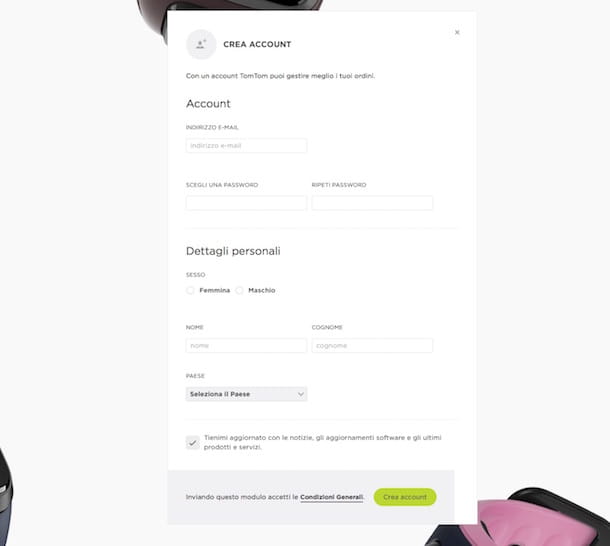
Antes de actualizar los mapas de TomTom de forma gratuita, le insto a que haga una copia de seguridad de los datos que ya están en el dispositivo para asegurarse de que, en el desafortunado caso de un problema, todo el contenido estará disponible. Si aún no tiene una, también lo invito a crear una cuenta My TomTom con anticipación. Esto es importante para poder actualizar el navegador.
Para crear una cuenta My TomTom, debe haga clic aquí para iniciar sesión inmediatamente en el área correspondiente del sitio web oficial de TomTom. Luego complete el formulario que aparece en la pantalla con toda la información requerida (dirección de correo electrónico, contraseña, género, etc.) escribiéndolo en los campos correspondientes y luego haciendo clic en el botón Crear cuenta en la esquina inferior derecha.
Después de crear su cuenta, inicie sesión con la información de su perfil de Mi TomTom desde el software TomTom Home que instaló en su computadora. Para hacer esto, presione el elemento de inicio de sesión adjunto en la ventana del programa y complete los campos que aparecen en la pantalla ingresando la información de inicio de sesión de su perfil.
Para el proceso de copia de seguridad, todo lo que necesita hacer es primero hacer clic en el botón Otro adjunto a la ventana del software TomTom Home y luego hacer clic en el elemento Copia de seguridad y restauración. Luego haga clic en Hacer una copia de seguridad de su dispositivo y elija Hacer una copia de seguridad ahora. En este punto, se iniciará el proceso de copia de seguridad de TomTom. Cuando se complete el proceso, haga clic en el botón Listo.
Actualice los mapas de TomTom de forma gratuita
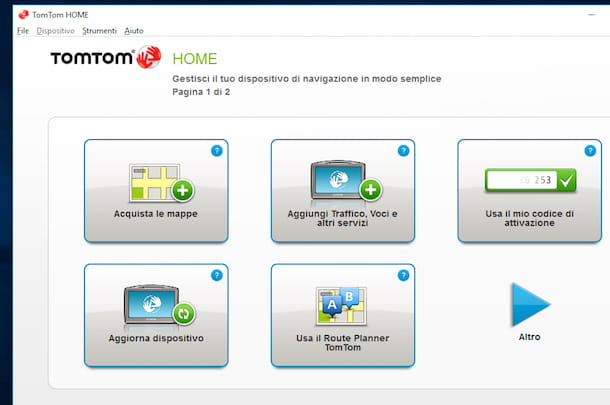
Ahora llegamos al meollo del asunto: la actualización gratuita de los mapas de TomTom. Haga clic en el botón Actualizar dispositivo sin cerrar la ventana del software de administración del navegador y espere a que el software busque actualizaciones disponibles para el dispositivo existente. Espere a que aparezca en la ventana con la lista de actualizaciones disponibles (¡incluidos mapas!). Luego haga clic en el botón Siguiente.
Luego, espere a que las actualizaciones de mapas se descarguen e instalen automáticamente (en algunos casos, esto puede llevar mucho tiempo, según la cantidad de datos que se descarguen y el ancho de banda de su conexión a Internet). Cuando se complete la instalación, haga clic en Listo.
Una vez que se complete la actualización gratuita de mapas de TomTom, puede desconectar su navegador de su computadora. Para hacer esto, proceda de la siguiente manera
- Para desconectarse de TomTom en Windows, simplemente mueva el cursor al área de notificación de la barra de tareas junto al reloj y el calendario. Haga clic con el botón derecho en el icono del conector USB con una marca de verificación verde, haga clic en el elemento correspondiente en su TomTom y espere a que aparezca la advertencia para confirmar que es seguro quitar el dispositivo. Si no ve este icono, haga clic en el botón Mostrar iconos ocultos para ver todos los iconos en el área de notificación.
- En macOS, puede desconectar su TomTom haciendo clic con el botón derecho en el icono del navegador Escritorio y seleccione “Expulsar TomTom” en el menú que aparece. También puede arrastrar el ícono del navegador que aparece en el escritorio a la papelera en el dock, o presionar el botón de expulsión en el teclado.
Tenga especial cuidado de no desconectar su navegador de su computadora hasta que se complete la actualización gratuita de mapas de TomTom. De hecho, si desconecta el dispositivo de la computadora antes de lo esperado. No solo terminas eso Actualizar los mapas, pero también puede afectar de manera irreversible el funcionamiento del dispositivo. ¡Una advertencia es una advertencia!
Si hay problemas …
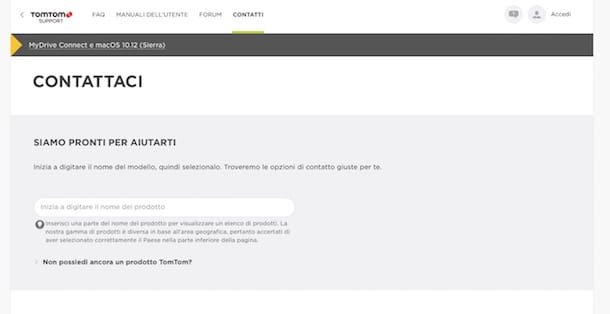
¿Ha seguido cuidadosamente todas mis instrucciones para actualizar TomTom Maps de forma gratuita, pero tiene dificultades para completar el proceso? En este caso, te recomiendo que repitas los distintos pasos desde el principio, y posiblemente con más calma, primero para asegurarte de que no se trata de un episodio aislado.
Y si los problemas persisten, puedes haga clic aquí Visite la página de preguntas frecuentes en el sitio web de TomTom para comprender si su problema tiene una solución ya mencionada por la propia empresa, o lea el manual de usuario de su navegador, que puede encontrar en el paquete de ventas correspondiente o que puede encontrar en formato digital haciendo haga clic aquí. También puede consultar el foro oficialmente accesible haga clic aquí.
Si realmente no puede encontrar una solución a su problema, comuníquese con el Servicio de atención al cliente de TomTom llamando al 02 4528 1004 (activo de lunes a viernes de 9:00 a. M. A 5:30 p. M.) E informe al operador con el que hablará. Si lo desea, también puede enviar un correo electrónico al servicio de atención al cliente de TomTom completando el formulario en línea dedicado, en el que puede hacer clic para acceder haga clic aquí e inicie sesión con su cuenta My TomTom.
Más artículos sobre Internet

Cómo saber si un cable es de fibra óptica

Cuál es el mejor tipo de conexión a Internet
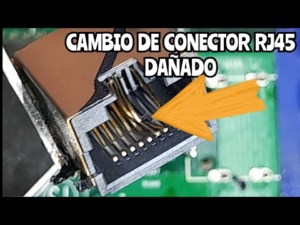
Qué es un puerto de Ethernet

Qué velocidad se necesita para ver tv por internet

Qué tipo de conexión es más rápida

Qué cable se usa para la instalación eléctrica de una casa
Cuántos usuarios se pueden conectar a un router Wi-Fi

Qué tipo de conexión es el router

Qué es la barra de notificaciones de Windows

Cómo se puede convertir una TV en Smart

Qué es mejor WiFi o 4G

Cuántos GB de Internet se consumen al mes en una casa

Cuántos dispositivos se pueden conectar a un móvil

Dónde se conecta el cable de red en el router

Cómo saber si hay un móvil en mi casa
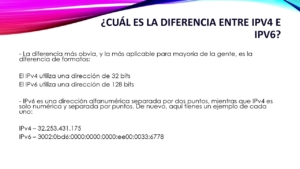
Cuál es la diferencia entre IPv4 e IPv6

Cuándo se daña un router

Cuál es la velocidad minima de la fibra óptica

Qué es y para qué sirve un switch

Cuál es el puerto de DHCP

Cómo funciona el WiFi de una casa
Cómo se activa el Bluetooth

Qué es más barato la fibra óptica o el cobre
Qué dispositivos se pueden conectar a Bluetooth

- Qué es mejor la fibra óptica o el wifi - 7 agosto, 2023
- Qué es la fibra óptica y sus beneficios - 7 agosto, 2023
- Cómo es la instalación de fibra óptica en casa - 7 agosto, 2023


