

Cómo actualizar el controlador de Bluetooth
En Windows 10, los controladores de Bluetooth se actualizan automáticamente a través de Windows Update. Esto significa que la última versión del controlador siempre está disponible sin ninguna configuración adicional. Sin embargo, hay algunos casos en los que necesita actualizar el controlador manualmente.
- Paso 1: Abra el Administrador de dispositivos en Windows 10. Para hacer esto, presione la tecla de Windows + X y luego seleccione “Administrador de dispositivos” en el menú que se abre.
- Paso 2 Busque el dispositivo Bluetooth en la lista de dispositivos. Haga clic derecho sobre él y seleccione la opción “Actualizar controlador” en el menú desplegable.
- Paso 3: seleccione “Buscar automáticamente el controlador actualizado” y siga las instrucciones para completar el proceso.
Comentarios
Contenido
- Comentario
- ¿Por qué Bluetooth no funciona en Windows 10?
- ¿Cómo instalar Bluetooth en Windows 10?
- Bluetooth para Windows 10
- Controlador Bluetooth Intel para Windows 10
- Descargar controlador Bluetooth para Windows 10 de 64 bits
( ) actualizar el software Bluetooth?
Controlador Bluetooth en Windows 10
¿Tiene problemas con su controlador de Bluetooth? Estamos aquí para ayudarte a resolverlos. Aquí hay algunas formas de ayudarlo a reparar sus controladores Bluetooth. Estos métodos son seguros de realizar y fáciles de seguir, así que ¡manos a la obra!
Mucha gente no se da cuenta de que el propio Bluetooth puede estar deshabilitado en la computadora incluso después de instalar los controladores de Bluetooth. Afortunadamente, puedes arreglarlo en unos minutos.
En su computadora o computadora con Windows
Hay varios programas que mantienen todos los controladores actualizados, incluidos los controladores de Bluetooth; sin embargo, existe la opción de hacerlo a través de Windows sin necesidad de software. He aquí cómo:
Instalación automática
Si su dispositivo ya tiene un controlador Bluetooth instalado pero desea descargar la última versión, puede actualizarlo desde Windows Update. Como se mencionó anteriormente, puede decirle a Windows que busque e instale automáticamente el controlador Bluetooth desde el Administrador de dispositivos.
Presione Windows + R para abrir Ejecutar. Escriba devmgmt.msc y presione Entrar para abrir el Administrador de dispositivos. Haga doble clic para expandir el menú de Bluetooth. Haga clic con el botón derecho en el controlador de Bluetooth que se muestra y seleccione Actualizar controlador. Seleccione Buscar controladores automáticamente.
Más artículos sobre Internet

Cómo actualizar los mapas de TomTom de forma gratuita

Qué televisores tienen TDT incorporado

Cuáles son las ventajas de la fibra óptica

Qué velocidad de Internet es buena para una casa

Quién fabrica la fibra óptica

Por qué mi Internet se corta siempre a la misma hora

Qué es lo que viene después de la fibra óptica

Qué es la barra de notificaciones de Windows

Cuántos gigas se consumen al ver una película

Qué pasa si dejas el router siempre encendido

Qué diferencia hay entre Internet con fibra óptica y ADSL
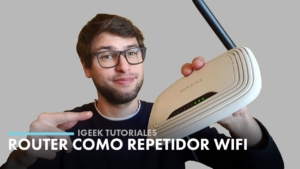
Cómo activar el WiFi en el router

Cómo se instala el Chromecast en la TV

Cuánto cuesta instalar la fibra óptica
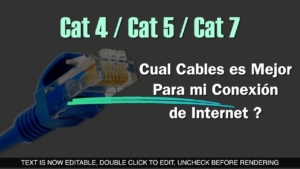
Qué sucede si la longitud de nuestro cable Ethernet es mayor de 100 metros

Cómo funciona la televisión por fibra óptica

Qué es mejor Internet por cable o fibra óptica
Cuál es la fibra óptica más potente

Cómo cambiar de router por uno nuevo
Qué consume más batería los datos móviles o el WiFi

Quién fue el inventor de la fibra óptica
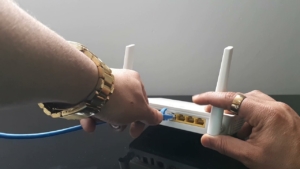
Dónde se conecta el cable de Internet en el router

Qué velocidad se necesita para ver tv por internet

Qué es mejor cobertura Orange o Movistar

- Qué es mejor la fibra óptica o el wifi - 7 agosto, 2023
- Qué es la fibra óptica y sus beneficios - 7 agosto, 2023
- Cómo es la instalación de fibra óptica en casa - 7 agosto, 2023


Dejar un comentario
¿Quieres unirte a la conversación?Siéntete libre de contribuir