
Descarga gratuita de efectos gráficos para Windows Media Player
¿Estás viendo la televisión esta noche? ¿Una película de aventura? ¿Un partido de fútbol? Tentador, ¡pero prefiero ver una buena canción en mi PC! Sí, tienes razón, “miro” las canciones. Y no, no estoy loco. Simplemente me impresionó la belleza de los efectos de Windows Media Player que están disponibles de forma gratuita en Internet, las extraordinarias animaciones que aparecen cada vez que escuchas una pieza de música en el reproductor multimedia en PC con el sistema operativo de Microsoft instalado.
Desde espectaculares efectos gráficos abstractos hasta mágicos paisajes nevados, realmente hay algo para todos. Simplemente descargue e instale y listo. ¿Cómo se dice? Esto también le interesaría y, por lo tanto, le gustaría saber dónde encontrar lo anterior. Efectos gráficos para Windows Media Player y lo más importante, cómo hacerlo Descarga gratis? Lea mi guía sobre el tema en cuestión y lo averiguará de inmediato. Estoy seguro de que al final puedes decir que sea cual sea la versión de Windows que estés usando en tu computadora, lo que sea que hayas aprendido, estás muy feliz y satisfecho con lo que has aprendido.
¿Por lo tanto? ¿Qué tal si finalmente dejas a un lado los chismes y llegas al meollo del asunto? ¿Sí? Brillante. Dejemos de perder el tiempo y empecemos a preocuparnos de inmediato. Párese cómodamente frente a su computadora de confianza y concéntrese en leer este tutorial. Te deseo una buena descarga, mucha diversión y mucha suerte con todo. ¿Estás listo?
Descarga los efectos gráficos
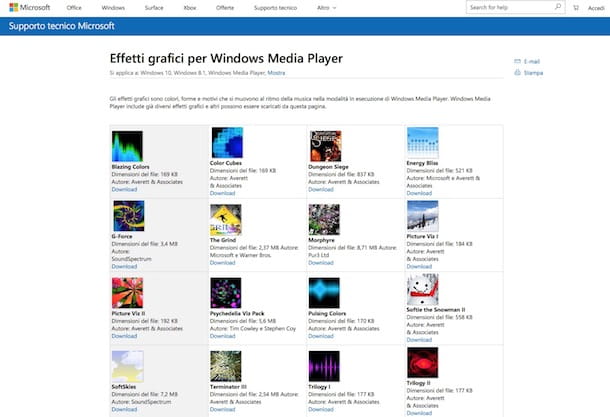
¿Se pregunta cómo descargar efectos gráficos gratuitos para Windows Media Player? La respuesta es mucho más simple de lo que puede imaginar: simplemente visite la sección en el sitio web de Microsoft dedicada al tipo de recurso en cuestión y ya está.
Así que primero organiza una visita este sitio web En el apéndice del sitio de Microsoft, desplácese por la lista de diferentes efectos gráficos disponibles, busque el que desee y haga clic en el enlace Descargar presente bajo su nombre para descargar a su computadora. Tan pronto como se haga esto, la descarga del efecto scratch seleccionado comenzará automáticamente y el archivo ejecutable asociado (Efecto name.exe) se guarda en la carpeta Descargar desde su computadora (si no ha realizado ningún cambio en la configuración predeterminada del navegador utilizado).
Tenga en cuenta que para algunos efectos gráficos (p. Ej. gorra blanca) después de hacer clic en el artículo Descargar Se abrirá una nueva página web, la de la página web del desarrollador del recurso seleccionado. En este caso, hay un paso adicional para descargar para descargar: haga clic en el elemento (o en el botón) nuevamente. Descargar en la nueva página que se ha abierto.
Como acabo de indicar, me gustaría señalar que puede ir a la página web donde puede descargar nuevos efectos gráficos para Windows Media Player de forma gratuita, incluso directamente desde el propio reproductor. Para hacerlo, haga clic en el elemento Herramientas Seleccione el elemento adjunto a la barra de menú del Reproductor de Windows Media Descargar en el menú que aparece y luego eso Efectos graficos en el menú adicional. A continuación, se abrirá la ventana estándar del navegador y podrá proceder de la misma forma que se indica en las líneas anteriores.
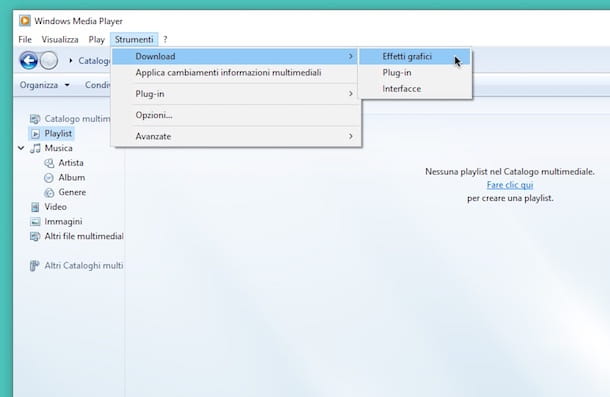
Si no puede completar los pasos anteriores porque no puede ver la barra de menú del Reproductor de Windows Media, primero haga clic en el elemento Organizar se encuentra en la parte superior izquierda de la ventana del programa para seleccionar el elemento diseño En el menú que se abre, haga clic en la opción Mostrar barra de menú.
Instala los efectos gráficos
¿Siguió los pasos anteriores y, por lo tanto, descargó todos los efectos gráficos de Windows Media Player que deseaba? ¡Muy bien! Sin embargo, ahora necesitas instalarlos para poder disfrutarlos. Me preguntas como hacerlo? Te lo diré ahora mismo, es mucho más fácil de lo que parece.
Todo lo que tiene que hacer es hacer doble clic en la ópera para abrir el ejecutable descargado previamente y hacer clic en sí Si se le presenta un asistente de instalación (como suele hacer cuando necesita instalar un nuevo programa en su computadora), complételo haciendo clic en siguiente y / o en el resto de botones que aparecen en pantalla.
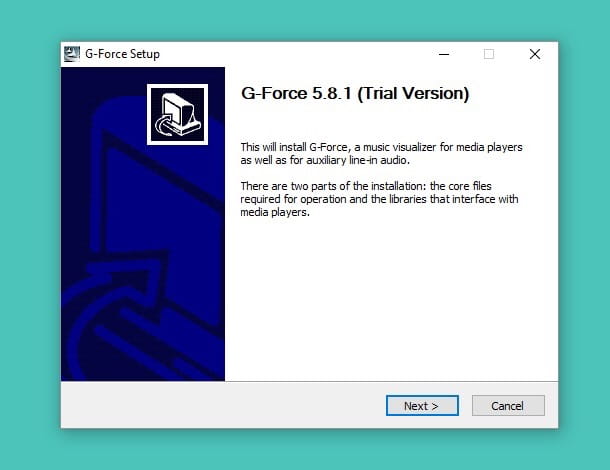
En cualquier caso, ten en cuenta que la instalación es generalmente automática y después de abrir el ejecutable es suficiente para ver el progreso del proceso y posiblemente hacer clic en el botón. OK para acabar con todo.
Usa, cambia y administra efectos gráficos
Una vez instalados los efectos gráficos, finalmente puede utilizarlos para hacer que las reproducciones de sus piezas musicales favoritas sean más fascinantes. También puede personalizar la configuración de uso a su gusto y configurar otros efectos gráficos descargados según sea necesario. Veamos cómo funciona de inmediato.
Cuando se visualizan los efectos gráficos descargados, se inicia la reproducción de todos los archivos de música y se activa el modo de visualización. En procesoseleccionando el elemento del mismo nombre en el menú vista adjunto a la barra de menú de Windows Media Player.
Luego haga clic derecho en el medio de la ventana y seleccione el elemento Efectos graficos En el menú contextual que aparece, haga clic en el nombre del efecto gráfico que acaba de instalar y, si es necesario, seleccione ajustes adicionales en el otro menú que se abre para disfrutar del espectáculo. Impresionante, ¿no?
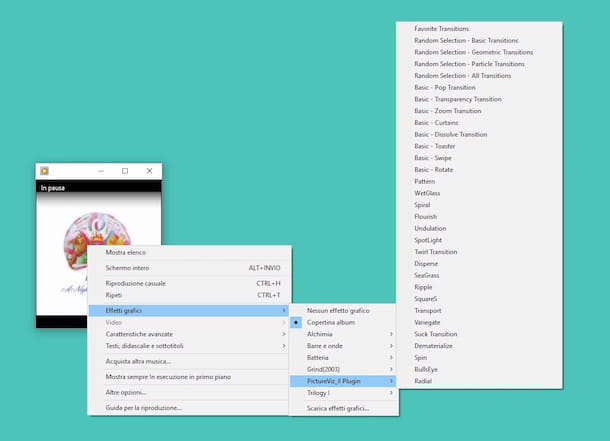
Quiero señalar que en el mismo menú para elegir los efectos gráficos también se pueden habilitar los que ya están incluidos “de serie” en Windows Media Player, aunque son mucho menos “pirotécnicos” que los que se pueden descargar de Internet. , permanezca apareciendo y ayude a embellecer y hacer la reproducción de canciones mucho más bella.
Si lo desea, también puede personalizar algunos de los efectos gráficos instalados seleccionando primero el elemento Opciones … Menú Herramientas Reproductor de medios de Windows. En la ventana que se abre, seleccione la pestaña ConectarHaga clic en el elemento relacionado con el efecto gráfico que desea personalizar y haga clic en el botón propiedad. Por lo tanto, use la ventana adicional que aparece en la pantalla para realizar todos los ajustes posibles y diferentes en la caja.
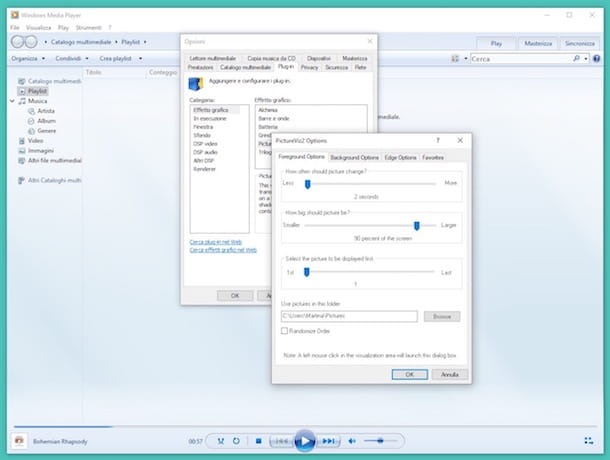
Por otro lado, si después de descargar e instalar un efecto gráfico de Windows Media Player en particular, y has cambiado de opinión y quieres eliminarlo, te hago saber que se puede hacer. Para hacer esto, solo ve a Opciones…> ExtrasSeleccione la pestaña ConectarHaga clic en el nombre del efecto gráfico de referencia y presione la tecla Eliminar Este se encuentra en el lado derecho de la ventana adicional que aparece en el escritorio y confirma la ejecución de la operación.
Tenga en cuenta que el procedimiento de desinstalación que se acaba de describir no es válido para algunos efectos gráficos instalados debido al botón Eliminar no está activado. Por lo tanto, no es posible proceder como se describió anteriormente. Si es así, haga clic para eliminar un efecto gráfico. Botón de inicio (el que tiene el Bandera de Windows) Quién es Mire en la bandeja del sistema en la parte inferior izquierda Clases, grifo cmd.exe en el campo Abre: se adjunta a la ventana emergente en el escritorio, y luego haga clic en el botón OK para acceder al símbolo del sistema Windows y entrar desde allí.

Ingresa en la ventana que aparece en el escritorio en este momento CD / j “% Archivos de programa% Windows Media Player Visualizaciones” Luego presione el botón Ingresar en el teclado. Ahora entra PARA TI Abra la lista de directorios y busque el nombre de la DLL del efecto que desea eliminar buscándolo en Explorador de Windows / Explorador de archivos haga clic en carpeta amarilla luego continúe en la bandeja del sistema Esta pc / computadora A la izquierda, haga doble clic en el nombre de la partición donde está instalado Windows Programas (x86) (en Windows de 64 bits) o en Programas (x32) (en Windows de 32 bits), un reproductor de medios de Windows y luego continuar Visualizaciones.
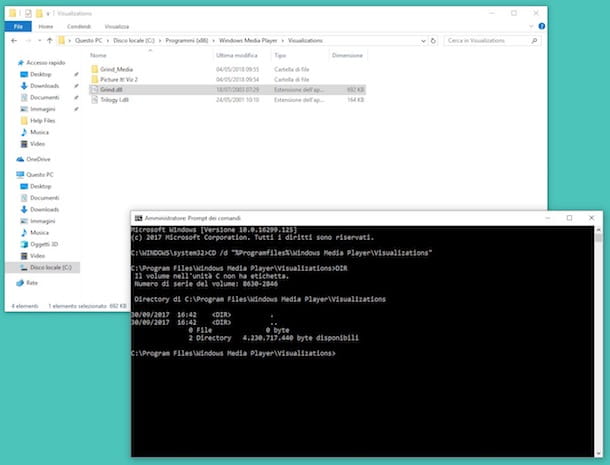
Cuando encuentre el nombre de la DLL del efecto al que se hace referencia, ingrese la cadena en el símbolo del sistema regsvr32.exe -u (En vez de Nombre de archivo.dll Debe ingresar el nombre de la DLL apropiada y luego presionar la tecla Ingresar en el teclado.
Finalmente, elimine el archivo relevante (simplemente arrástrelo y suéltelo en el Basura Windows) yendo a la carpeta de referencia, que generalmente se encuentra en Programas (x86) (en Windows de 64 bits) o en Programas (x32) (en Windows de 32 bits) como se muestra en las líneas anteriores.
Si el procedimiento anterior da lugar a un error, o si definitivamente está buscando una alternativa a los pasos que se acaban de dar, le informo que también puede desinstalar los efectos que ya no le gustan del grabación. Para hacer esto, busque este último en el último El menú de inicio Grifo regedit Luego haga clic en el resultado apropiado y vaya a HKEY_LOCAL_MACHINE SOFTWARE WOW6432Node Microsoft MediaPlayer Objects Effects. Luego haga clic derecho en el nombre de la carpeta del efecto que desea eliminar y selecciónelo Limpiar en el menú mostrado.
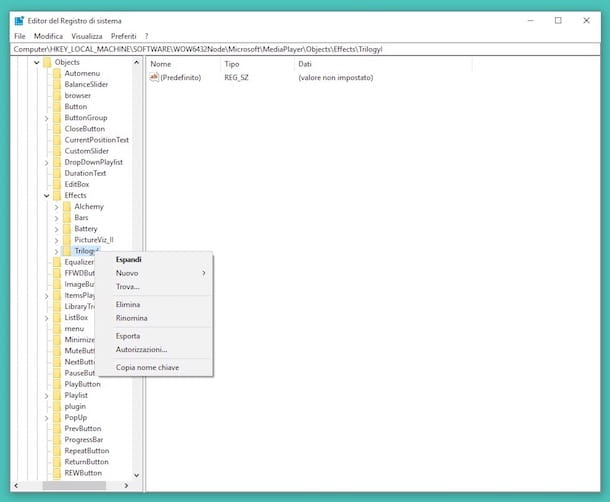
Luego verifique que coincidan con el camino HKEY_LOCAL_MACHINE SOFTWARE Microsoft MediaPlayer Objects Effects Hay claves de registro adicionales que apuntan al efecto gráfico que acaba de eliminar (o si no puede encontrar nada en la ruta anterior, eche un vistazo a esta). Si es así, haz lo mismo que vimos juntos, unas pocas líneas más para eliminar por completo el efecto.
Alternativas a Windows Media Player
Tan funcional y práctico como es, Windows Media Player en realidad no es el mejor reproductor multimedia para usar en Windows. De hecho, probablemente sea uno de los menos prácticos y de fácil circulación. Si quieres una sugerencia, prueba a evaluar alternativas, hay varias, todas muy atractivas. A continuación les he mostrado cuáles creo que son los mejores en la categoría.
Hay por ejemplo VLCEste es un excelente reproductor multimedia gratuito de código abierto que puede reproducir todos los formatos de archivos de audio y video principales. Es extremadamente ligero, rápido y funciona en todos (y no solo) los sistemas operativos Windows sin la necesidad de códecs externos. Para descargarlo a su PC, conéctese a su Página Oficial y haga clic en el botón Descarga VLC.
Cuando se complete la descarga, abra el paquete de instalación con el nombre vlc-xx-win32.exe Haga clic en los botones uno tras otro sí, OK, Al frente (tres veces consecutivas), Instalar es Terminado.

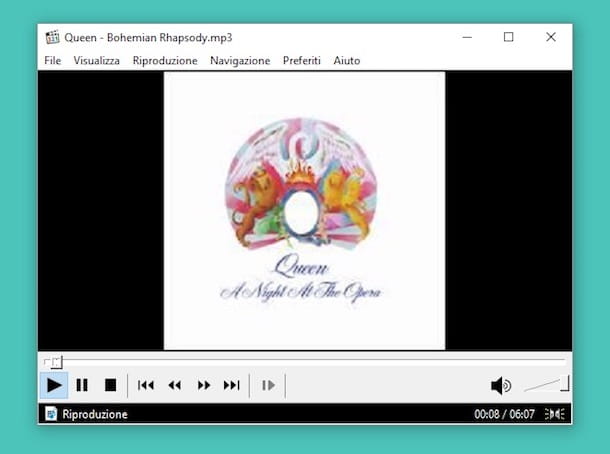
Entonces hay MPC-HC, otro reproductor multimedia gratuito de código abierto que se destaca por su soporte para archivos prácticamente ilimitados y su peso extremadamente ligero. A diferencia del VLC mencionado anteriormente, solo está disponible para los sistemas operativos Windows, pero no creo que sea particularmente relevante para ti en este momento.
Para descargar MPC-HC a su PC, conéctese a su Página Oficial y presione el botón MPC-HC – Descargar ahora. Cuando se complete la descarga, abra el paquete de instalación con el nombre MPC-HC.xx.x86.exe y haga clic en los botones sí, OK, Al frente (cinco veces consecutivas), Instalar en la ventana que aparece en el escritorio. Luego complete la configuración presionando Terminado.
Para obtener más soluciones de este tipo, consulte mi artículo sobre programas para escuchar música y mi tutorial sobre programas de administración de música. Por favor mire a su alrededor al menos.
Audio y música para tu ordenador

Cómo agregar letras a una canción

Cómo encontrar el título de una canción

Cómo recuperar audio de PC
Programas para aumentar el volumen del PC
Cómo escuchar el micrófono en los altavoces

Cómo apagar el micrófono del PC

Cómo buscar una canción

Cómo saber el título de una canción

Cómo apagar el micrófono
Programas para fusionar canciones
Aplicación gratuita para escuchar música sin conexión

Cómo obtener Spotify Premium
App para escuchar música sin conexión Android

Cómo reparar archivos MP3 dañados
Cómo encontrar una canción tarareando

Cómo envolver los auriculares
¿Cómo se llama esta canción?
Cómo probar el micrófono
Cómo descargar la carátula del álbum
Cómo convertir video en audio

Programas para identificar canciones

Cómo escuchar música a 432 Hz

Cómo descargar audiolibros de Rai 3
Los mejores podcasts

- Qué es mejor la fibra óptica o el wifi - 7 agosto, 2023
- Qué es la fibra óptica y sus beneficios - 7 agosto, 2023
- Cómo es la instalación de fibra óptica en casa - 7 agosto, 2023




Dejar un comentario
¿Quieres unirte a la conversación?Siéntete libre de contribuir