
Programas para fusionar canciones
Durante el último concierto de tu banda favorita, hiciste varias grabaciones de audio para que puedas escuchar las canciones que más te gustan en la versión en vivo incluso cuando llegas a casa. En lugar de almacenar los diferentes archivos de audio en su PC, pensó en fusionar todo en un solo archivo. Sin embargo, si estás aquí leyendo esto, me parece claro que aún no has descubierto cómo hacerlo.
¿Cómo se dice? Logré todo el objetivo y ¿te gustaría saber si puedo ayudarte o no? Por supuesto que sí, Dios no lo quiera. Solo tienes que recurrir a algunas ofertas especiales. Programas para conectar canciones y ya está. Si eso te interesa (y dadas las circunstancias, diría que sí), sigue leyendo. La siguiente categoría es una lista de lo que creo que es el mejor software.
En las siguientes líneas, le he presentado algunas de las herramientas “más populares” que puede utilizar para lograr su objetivo. Se pueden usar tanto en Windows como en Mac (así como en Linux) y son bastante fáciles de usar (incluso para aquellos que no se consideran grandes expertos en tecnología). Además, ¡los resultados están garantizados! Pruébalos ahora y verás que no te arrepentirás. ¡Buena lectura!
fre: ac (Windows / Mac / Linux)
El primer recurso al que me gustaría invitarte es fre: ac. Es un conversor de audio gratuito, de código abierto y que funciona en Windows, Mac y Linux que le permite convertir todos los formatos de archivo de audio principales juntos.
Por su naturaleza, en esta etapa surge la pregunta: ¿Por qué hablo de ello en este manual? simplemente: porque también contiene una función especial que permite fusionar los elementos convertidos en un solo archivo de salida. Impresionante, ¿no es así?
Para descargar el programa a su computadora, conéctese a su Sitio weby haga clic en el enlace freac-xx.exe bajo el primero Bandera de Windows (si está usando Windows) o haga clic en el enlace freac-xx-alpha-xx-macosx.dmg bajo la “X” negro (si está usando una Mac).
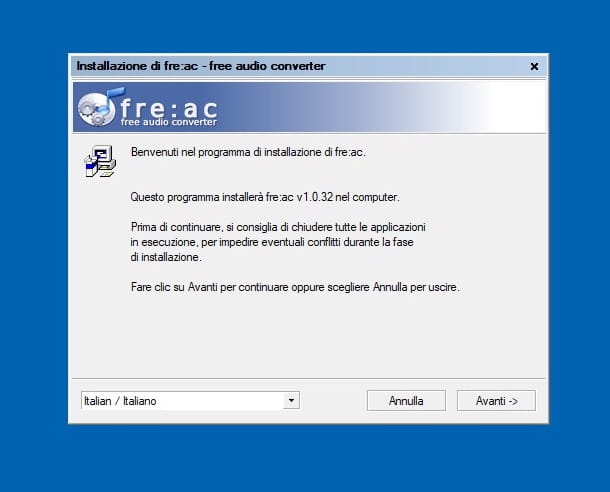
Cuando se complete la descarga y esté usando Windows, abra el archivo EXE resultante y haga clic en la ventana que se abre. Clasesluego más sí y luego continuar Al frente. Presione de nuevo síen Al frente cuatro veces consecutivas más y completar la configuración haciendo clic en Terminado. Luego ejecute fre: ac haciendo clic en el enlace apropiado que se agregó El menú de inicio.
Si está usando una Mac, abra el paquete .dmg que acaba de descargar y arrastre el ícono del software a la carpeta Aplicaciones desde macOS. Luego haga clic derecho sobre él y seleccione el elemento Abre a través del menú que se abrió para iniciar el programa, pero sin pasar por las restricciones de Apple para desarrolladores no autorizados.

Después de que aparezca la ventana del programa en la pantalla, arrastre y suelte los archivos de audio que desea fusionar y organícelos en cualquier orden. Luego marque la casilla junto al artículo Codificación de archivos individuales Haga clic en en la esquina inferior derecha La flecha junto al botón Tocar En la barra de herramientas, seleccione la opción de codificación deseada en el menú que se abre (p. Ej. Codificador de MP3 LAMEpara obtener un archivo MP3 final).
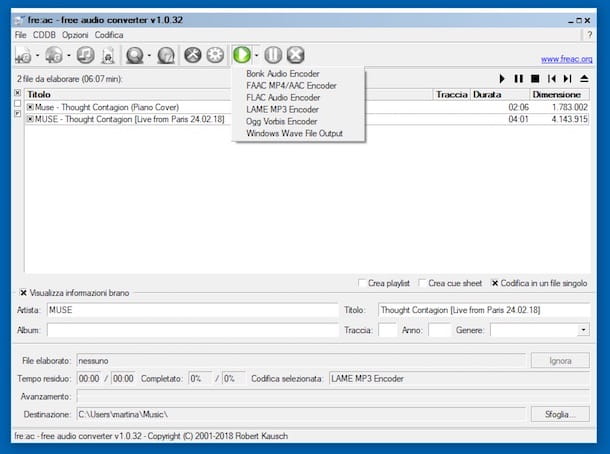
En la ventana que se abrirá, ingrese el nombre que desea asignar a la canción unificada que se creará, especifique la ubicación de salida y haga clic en el botón ahorrar. Antes de crear el archivo final, opcionalmente puede ajustar la configuración de calidad avanzada haciendo clic enequipo, siempre presente en la barra de herramientas.
Audacity (Windows / Mac / Linux)
En un artículo que se centra en los mejores programas de fusión de canciones, es prácticamente imposible no mencionar el nombre de Atrevido. Es un potente editor de audio de código abierto y gratuito para Windows, Mac y Linux que le permite trabajar con los principales formatos de archivos de audio de forma rápida y sencilla.
Esta función le permite cortar, editar y pegar canciones, normalizar el volumen de los archivos de audio y aplicarles una variedad de efectos especiales que no envidian particularmente a los incluidos en las soluciones pagas.
Inicie sesión para usarlo para sus propios fines en la Pagina de descarga del programa y haga clic en el botón Descargar para descargar la versión de software apropiada para su computadora. Si recibe una advertencia sobre la descarga de complementos de efectos, acéptelo.
Cuando se complete la descarga y esté utilizando Windows, abra el archivo EXE resultante y haga clic en Clases y luego continuar sí entonces presione OK Haga clic para confirmar el uso del idioma italiano Al frente cinco veces, vamos Instalar caminar Terminado.

Si está usando una Mac, abra el paquete .dmg que acaba de recibir y arrastre la carpeta Atrevido en el archivo Aplicaciones, a través de Visor que apareció en la pantalla. Luego ve a la carpeta Aplicaciones En macOS, haga clic con el botón derecho en el icono del programa y seleccione Abre dos veces seguidas para eludir las restricciones de Apple sobre los desarrolladores no calificados.

Una vez que tenga la ventana de Audacity en la pantalla, haga clic en OK Para cerrar la pantalla de bienvenida, haga clic en el elemento depositar Si está en la parte superior izquierda, presione Abre… y seleccione una por una las pistas guardadas en su computadora que desea combinar. Se abre una nueva ventana de programa para cada archivo de audio.
Entonces abra la ventana del archivo de audio que desea agregar al otro y haga clic en el menú Para editar entonces presione Escoger caminar Todas de modo que se seleccione toda la pista. Luego regresa al menú Para editar y seleccione Dupdo para copiar el archivo.
Ahora abra la ventana en la que ha abierto el archivo de audio al que desea agregar la otra pista. Inmediatamente después de que termine el título, haga clic en el editor y presione el menú Para editar y seleccione masapara pegar el audio previamente copiado en la ubicación que acaba de especificar.

Finalmente, guarde el archivo de audio unificado que acaba de obtener haciendo clic en el menú depositar Eso está en la parte superior izquierda seleccionando la opción Exportar audio …Especifique el formato en el que desea guardar el archivo de salida y su ubicación en su computadora y presione ahorrar.
Tenga en cuenta que para exportar archivos en formato MP3, también debe instalar el complemento CUCHILLAS MP3Siga las instrucciones de mi tutorial sobre el uso de Audacity (junto con otra información útil sobre el uso del programa).
Caja de herramientas MP3 (Ventanas)
Como su nombre lo indica, Caja de herramientas MP3 Además de ser un programa de fusión de canciones, es un conjunto de herramientas de archivos de audio real que le permite convertir todos los formatos de música principales (MP3, WMA, WMV, MP4, WAV, OGG, FLAC y APE) juntos, cortar y fusionar MP3 también. Puede editar etiquetas de archivos de audio, extraer CD de música y mucho más.
Es completamente gratuito, muy fácil de usar y funciona con todas las versiones principales de Windows. Pruébalo ahora y verás que no te arrepentirás.
Para usarlo, inicie sesión en sitio web del programa y haga clic en el botón ¡Descargar ahora!para que pueda descargarse en su computadora.
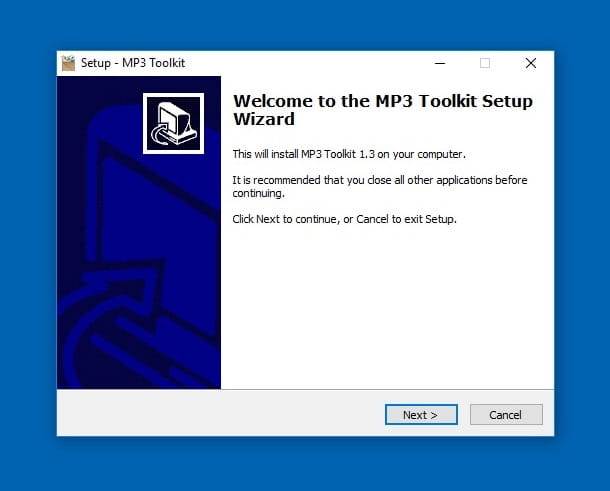
Cuando se complete la descarga, abra el archivo EXE resultante y haga clic en Clasesen sí caminar siguiente cuatro veces seguidas, luego hacia arriba Instalar y complete la configuración presionando Terminado.
Después de mostrar la ventana principal del programa en el escritorio, presione la tecla Combinar MP3Haga clic en el botón Agregar En la parte superior, seleccione las canciones de su computadora que desea emparejar. Si desea insertar una carpeta completa con sus archivos de audio, haga clic en agregar carpeta y selecciónelo desde allí.
Luego coloque las canciones que acaba de seleccionar en el orden que prefiera, selecciónelas primero, luego use el Flechas de dirección puedes encontrar eso a continuación. Luego, cambie la configuración del archivo de audio final usando los menús desplegables a la derecha.

Finalmente, especifique la ubicación de almacenamiento para el archivo de salida haciendo clic en el botón Buscar de acuerdo con la redacción Ruta de salida: Eso siempre está a la derecha y presiona el botón Fusionar archivos MP3 ahora.
Mp3DirectCut (Windows)
Mp3DirectCut es un pequeño programa gratuito que le permite editar, cortar, pegar uno por uno archivos MP3 de 360 grados y aplicarles varias correcciones / efectos de audio.
Su característica principal es la posibilidad de guardar las partes modificadas “sobre la marcha”, es decir, sin tener que recodificarlas. Es gratis y solo para Windows.
Para usarlo, inicie sesión en Pagina de descarga En la sección, busque la sección Descargar mp3DirectCut y haga clic en uno de los siguientes enlaces (p. ej. fosshub.com). Luego haga clic en el enlace o botón para iniciar la descarga (si no se inicia automáticamente).
Cuando se complete la descarga, abra el archivo exe resultante y presione Clases caminar siguiente dos veces. Si recibe un mensaje de error o se le niega el acceso mientras hace esto, inicie el archivo ejecutable con privilegios administrativos haciendo clic derecho en él y seleccionándolo Ejecutar como administrador en el menú mostrado.

Ahora inicie el programa haciendo doble clic en el acceso directo agregado en el escritorio, configure el uso del idioma italiano a través de la ventana en la pantalla, arrastre el primer archivo de audio y haga clic en el menú. Para editar quien se pone de pie y elige primero Elegir todos Y qué Dupdo.
Ahora abra la otra canción arrastrándola en la ventana del programa, mueva el cursor al final de la canción y haga clic en el menú Para editar y seleccione masa.
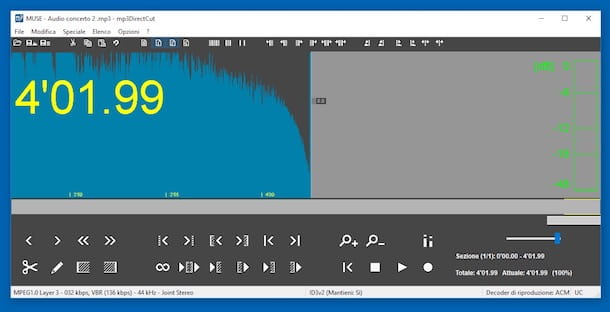
Haga clic en el menú para guardar el archivo de audio final depositar, escoger Guardar archivo de audio … y muestra la posición de destino. ¡Y vamos!
Ensamblador de audio de Shuang (Windows)
Otro programa de Song Fusion al que los invito a unirse es Carpintero de audio de Shuang. Es una aplicación gratuita para Windows que le permite fusionar archivos de audio en formatos WAV, MP3 y WMA.
Entre las principales características del programa se encuentra sin duda la interfaz muy fácil de usar y la capacidad de adjuntar archivos de audio con diferentes propiedades técnicas.
Para usarlo, primero inicie sesión en Pagina de descarga el programa en el sitio web de Softpedia y haga clic en el botón Descargar en la esquina superior izquierda. Entonces presiona el enlace Espejo Softpedia (Estados Unidos) para descargar a su computadora instantáneamente.
Cuando se complete la descarga, abra el archivo EXE resultante y haga clic en síen OK para confirmar el uso del idioma italiano y continuar Al frente. Seleccione el articulo Acepto los términos del contrato de licencia. y haz clic de nuevo Al frente cinco veces seguidas, luego hacia arriba Instalar caminar Terminado.

Una vez que haya mostrado la ventana del programa en su escritorio, haga clic en el botón Agregar Seleccione las pistas de audio que desea fusionar en la barra de herramientas y presione el botón Reunirse con.
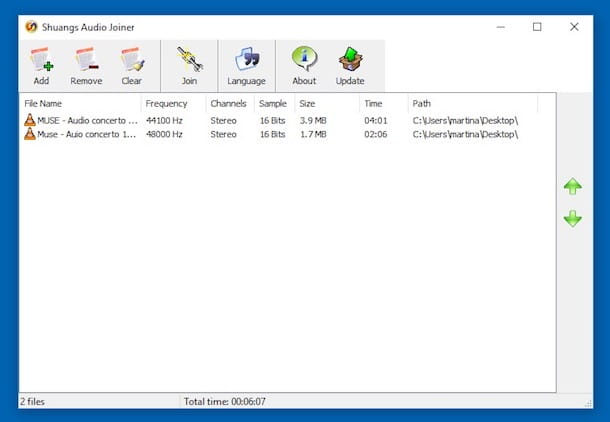
Luego especifique el formato de salida que desea y presione siguiente Ajuste la configuración de calidad (si es necesario) y presione nuevamente siguiente Luego especifique la posición de la salida y presione el botón Reunirse con.
Combinar MP3 (Windows)
Finalmente, me gustaría hablarles sobre esto. Combinar MP3. Es un programa simple, compacto y gratuito para Windows que te permite combinar canciones en formato MP3. No hay restricciones y puede combinar canciones automáticamente según el número de pista, la fecha de creación y otros parámetros personalizables.
También admite etiquetas MP3 y garantiza una velocidad de grabación muy rápida. No se requiere instalación para su funcionamiento, por lo que se puede transferir a cualquier dispositivo USB.
Conéctese para descargarlo en su computadora sitio web del programa y haga clic en el enlace Descarga la última versión aquí que encontrará de acuerdo con la sección Descargar.
Cuando se complete la descarga, extraiga el archivo ZIP resultante desde cualquier lugar de su computadora y abra el archivo EXE incluido. Luego haga clic en Clases y estás frente a la pantalla principal del programa.

Ahora presione la tecla con la hoja y el “+” En la parte superior izquierda, haz clic en las canciones MP3 que deseas combinar y luego presiona el botón con la nota musical y el “+” Está arriba a la derecha. Luego acomoda las piezas en el orden que prefieras. Para hacer esto, use los botones con el Flechas.
Finalmente, especifique la ubicación de salida y el archivo final se guardará en su computadora. Al final del proceso, presione OKen respuesta a la advertencia que ve en la pantalla.

Si desea completar las etiquetas antes de guardar el archivo de audio unificado, marque la casilla en la parte superior izquierda y complete los campos con la información requerida.
Audio y música para tu ordenador

Cómo saber el título de una canción

Cómo descargar música a MP3

Cómo apagar el micrófono del PC
Cómo probar el micrófono
App para escuchar música sin conexión Android

Cómo amplificar auriculares

Cómo envolver los auriculares
Cómo escuchar radio gratis

Cómo agregar letras a una canción
Los mejores podcasts
Cómo convertir video en audio
¿Cómo encuentro una canción?
¿Cómo se llama esta canción?
Aplicación gratuita para escuchar música sin conexión
Cómo encontrar una canción tarareando
Cómo escuchar el micrófono en los altavoces

Cómo activar Spotify Premium

Cómo reparar archivos MP3 dañados

Cómo publicar en Spotify

Cómo obtener Spotify Premium

Cómo encontrar el título de una canción
Cómo crear una cuenta de artista de Spotify

Cómo reactivar el micrófono
Cómo imprimir el código de Spotify

- Qué es mejor la fibra óptica o el wifi - 7 agosto, 2023
- Qué es la fibra óptica y sus beneficios - 7 agosto, 2023
- Cómo es la instalación de fibra óptica en casa - 7 agosto, 2023


Dejar un comentario
¿Quieres unirte a la conversación?Siéntete libre de contribuir